
En el vasto universo del desarrollo de software, las bases de datos son el corazón que almacena y gestiona la información vital. Para los desarrolladores, contar con herramientas eficientes que faciliten la interacción con estas bases de datos es fundamental. NetBeans IDE se posiciona como una de estas herramientas, ofreciendo un entorno integrado para conectar, diseñar y manipular diversas bases de datos, entre ellas, la ligera pero potente Apache Derby.

Este artículo explora cómo utilizar NetBeans para trabajar con bases de datos, aclarando su rol como herramienta y no como base de datos en sí misma, y abordando aspectos clave como la definición de estructuras, la creación de tablas y la ejecución de consultas. Aunque nos centraremos en la integración general de NetBeans, mencionaremos la relevancia de bases de datos como Derby y cubriremos los pasos esenciales basados en los ejemplos proporcionados.
- ¿Qué es una Base de Datos Relacional y sus Componentes Clave?
- Apache Derby: Una Base de Datos Java Pura
- NetBeans IDE: Tu Portal a las Bases de Datos
- Conectando y Creando una Base de Datos Usando NetBeans (Ejemplo Basado en MySQL)
- Creando Tablas y Definiendo la Estructura de la Base de Datos
- Introduciendo Datos y Realizando Consultas
- Preguntas Frecuentes
- Conclusión
¿Qué es una Base de Datos Relacional y sus Componentes Clave?
Antes de sumergirnos en la interacción con herramientas, es crucial entender los fundamentos. Una base de datos relacional organiza los datos en tablas, donde cada tabla consta de filas (registros) y columnas (atributos o campos). La fuerza del modelo relacional radica en la capacidad de establecer relaciones entre estas tablas, lo que permite modelar estructuras de datos complejas de manera eficiente y evitar la redundancia.
Un concepto pilar en las bases de datos relacionales es la clave primaria. La clave primaria es una columna o un conjunto de columnas en una tabla que identifica de forma única cada fila. Es indispensable para asegurar la integridad de los datos. Cuando defines una columna como clave primaria, automáticamente se aplican ciertas restricciones:
- Índice: Se crea un índice sobre la columna de la clave primaria para acelerar las búsquedas y las operaciones de unión.
- Única: Todos los valores en la columna de la clave primaria deben ser únicos. No puede haber dos filas con el mismo valor de clave primaria.
- No Nulo: La columna de la clave primaria no puede contener valores nulos (NULL). Cada fila debe tener un valor definido para su clave primaria.
Estas propiedades garantizan que cada registro en la tabla pueda ser identificado sin ambigüedad, lo cual es vital para el correcto funcionamiento de la base de datos y las aplicaciones que interactúan con ella.
Apache Derby: Una Base de Datos Java Pura
Apache Derby es un sistema de gestión de bases de datos relacionales (RDBMS) de código abierto, escrito completamente en Java. Es conocido por ser ligero, fácil de implementar y adecuado tanto para aplicaciones embebidas (donde la base de datos se ejecuta dentro de la misma JVM que la aplicación) como para configuraciones cliente/servidor.
Para utilizar Derby en un entorno cliente/servidor, necesitas iniciar el servidor de red. El texto proporcionado menciona cómo iniciar el servidor de red de Derby:
startNetworkServer -p <número de puerto> -h <nombre de host>
Por defecto, Derby utiliza el puerto 1527 para sus conexiones de red. El nombre de host (`
La instalación de Derby generalmente implica descargar la distribución, configurar las variables de entorno necesarias y, opcionalmente, iniciar el servidor de red si no se va a usar en modo embebido. El texto menciona que, si estás actualizando una instalación existente, puedes omitir algunos pasos, lo que sugiere un proceso de instalación inicial que implica desempaquetar los archivos y realizar configuraciones básicas.
Si bien el texto no detalla explícitamente el comando SQL o el proceso directo para *crear* una base de datos Derby desde cero usando solo la línea de comandos, es una operación fundamental. A menudo, la creación de una base de datos Derby se inicia la primera vez que una aplicación intenta conectarse a una URL de conexión que especifica `create=true`, o se realiza a través de herramientas de interfaz gráfica o comandos específicos del entorno Derby.
NetBeans IDE: Tu Portal a las Bases de Datos
Una pregunta común es: "¿NetBeans tiene una base de datos?". La respuesta corta y clara es no. NetBeans IDE (Entorno de Desarrollo Integrado) es una plataforma para escribir, compilar, depurar y desplegar software. Entre sus muchas funcionalidades, incluye potentes herramientas para interactuar con sistemas de gestión de bases de datos *externos*. Es decir, NetBeans te permite conectarte a bases de datos como Apache Derby, MySQL, PostgreSQL, Oracle, etc., que ya están instaladas y ejecutándose en tu máquina o en un servidor de red.
Las herramientas de base de datos de NetBeans, accesibles principalmente a través de la pestaña 'Servicios' (o 'Databases' en versiones antiguas), permiten a los desarrolladores:
- Establecer y gestionar conexiones a diferentes servidores de bases de datos.
- Visualizar la estructura de las bases de datos existentes (esquemas, tablas, vistas, procedimientos almacenados, etc.).
- Crear nuevas bases de datos, tablas y otros objetos de base de datos.
- Ejecutar consultas SQL directamente.
- Ver y editar datos en las tablas.
- Administrar usuarios y permisos (dependiendo del tipo de base de datos y el controlador).
NetBeans actúa, por tanto, como una interfaz gráfica y un editor de código que simplifica muchas de las tareas administrativas y de desarrollo relacionadas con las bases de datos.
Conectando y Creando una Base de Datos Usando NetBeans (Ejemplo Basado en MySQL)
El texto proporcionado detalla un proceso para crear una base de datos y tablas utilizando NetBeans, específicamente con un ejemplo de conexión a un servidor MySQL. Aunque los pasos exactos pueden variar ligeramente dependiendo del tipo de base de datos (Derby, MySQL, etc.) y la versión de NetBeans, el flujo de trabajo general es muy similar y ilustra bien cómo se gestionan las bases de datos desde el IDE.
El proceso comienza con la conexión al servidor de base de datos. En NetBeans, esto se realiza típicamente en la ventana 'Servicios'. Debes tener un controlador JDBC apropiado configurado para el tipo de base de datos a la que quieres conectar (por ejemplo, el controlador Connector/J para MySQL o el controlador JDBC de Derby). Una vez que tienes la conexión al servidor establecida, puedes proceder a crear una nueva base de datos.
Creando una Nueva Base de Datos en NetBeans
Siguiendo el ejemplo del texto para MySQL, los pasos son:
- Abre la ventana 'Servicios' en NetBeans.
- Expande el nodo de 'Bases de Datos'.
- Haz clic derecho sobre el nodo de la instancia del servidor de base de datos al que estás conectado (por ejemplo, el nodo de tu conexión MySQL).
- Selecciona la opción 'Crear Base de Datos...'.
- Se abrirá un diálogo donde puedes especificar el nombre de la nueva base de datos. El ejemplo usa el nombre 'counselor'.
- Ingresa el nombre y confirma la creación (usualmente presionando 'OK').
Una vez completado este paso, debería aparecer un nuevo nodo bajo la conexión del servidor principal en la ventana 'Servicios', representando la base de datos recién creada ('counselor' en el ejemplo). Esta base de datos, aunque creada, está inicialmente vacía; no contiene tablas, vistas ni otros objetos.
Creando Tablas y Definiendo la Estructura de la Base de Datos
Una vez que tienes una base de datos, el siguiente paso es definir su estructura creando tablas. Cada tabla representará una entidad (como 'consejero', 'materia', 'inicio de sesión' en el ejemplo) y contendrá las columnas necesarias para almacenar sus atributos.
NetBeans ofrece generalmente dos métodos principales para crear tablas:
- Usando un diálogo gráfico 'Crear Tabla'.
- Escribiendo y ejecutando un script SQL en el Editor SQL.
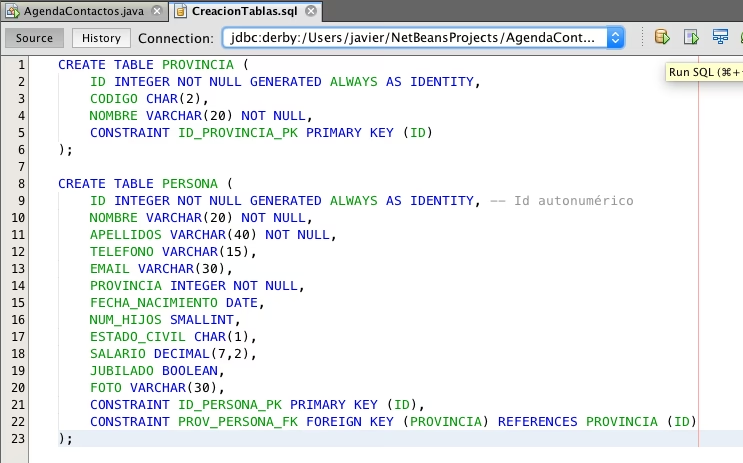
El texto se enfoca en el método del Editor SQL, que es muy potente ya que permite crear múltiples tablas y definir relaciones complejas en un solo paso, y es el método preferido por muchos desarrolladores para gestionar el esquema de la base de datos de forma versionada.
Usando el Editor SQL para Crear Tablas
El proceso descrito en el texto es el siguiente:
- En la ventana 'Servicios', expande el nodo de tu base de datos recién creada ('counselor').
- Expande el nodo de la base de datos y luego haz clic derecho sobre la carpeta 'Tablas'.
- Selecciona la opción 'Ejecutar Comando...' (o similar, dependiendo de la versión). Esto abrirá una ventana en blanco del Editor SQL.
- En este editor, puedes escribir o pegar sentencias SQL para crear tus tablas. El ejemplo menciona un script llamado `counselor-db-schema.sql` que crea tres tablas: `counselor`, `subject`, y `login`.
- Para abrir un script existente, puedes ir a 'Archivo' > 'Abrir Archivo...' y seleccionar el archivo `.sql`. El contenido se cargará en el Editor SQL.
- Antes de ejecutar, es recomendable revisar el script para entender las tablas, columnas, tipos de datos, claves primarias y claves foráneas que se definirán. Las claves foráneas son cruciales para establecer las relaciones entre tablas (por ejemplo, una columna en la tabla `login` podría ser una clave foránea que referencia la clave primaria de la tabla `counselor`, indicando a qué consejero pertenece una cuenta de inicio de sesión).
- Para ejecutar el script, haz clic en el botón 'Ejecutar SQL' (a menudo representado por un icono de flecha verde o similar) o haz clic derecho dentro del editor y selecciona 'Ejecutar Archivo'.
- Si se te pide seleccionar la base de datos de destino, elige la base de datos 'counselor'.
- Los resultados de la ejecución se mostrarán en la ventana de 'Salida' de NetBeans. Si no hay errores, las tablas se habrán creado exitosamente.
Verificando la Creación de Tablas
Para confirmar que las tablas se han creado, debes actualizar la vista en el Explorador de Bases de Datos de NetBeans:
- Haz clic derecho sobre el nodo 'Tablas' bajo tu base de datos ('counselor').
- Selecciona la opción 'Refrescar'.
Ahora deberías ver los nodos de las tablas recién creadas (counselor, subject, login) listados bajo la carpeta 'Tablas'. Puedes expandir cada nodo de tabla para ver las columnas definidas, sus tipos de datos y qué columna está marcada como clave primaria (usualmente con un indicador gráfico, como una llave o una barra roja).
Introduciendo Datos y Realizando Consultas
Una vez que la estructura de la base de datos está definida con tablas y relaciones, el siguiente paso es llenarla con datos y, lo que es más importante, poder recuperar esa información mediante consultas.
Poblando Tablas
El texto menciona 'Poblando las Tablas' como un paso, aunque no detalla el método. Comúnmente, esto se hace mediante sentencias SQL `INSERT` ejecutadas a través del Editor SQL, o utilizando alguna herramienta gráfica de edición de datos que NetBeans pueda proporcionar.
Visualizando Datos Existentes
NetBeans facilita la visualización del contenido de una tabla:
- En la ventana 'Servicios', expande la base de datos y la carpeta 'Tablas'.
- Haz clic derecho sobre el nombre de la tabla cuyos datos deseas ver.
- Selecciona la opción 'Ver Datos...'.
Esto abrirá una nueva ventana del Editor SQL con una consulta `SELECT * FROM nombre_tabla LIMIT 100;` precargada y ejecutada automáticamente, mostrando las primeras 100 filas de la tabla en una vista tabular debajo del editor. Esta es una forma rápida de inspeccionar el contenido de una tabla.
Ejecutando Consultas SQL Personalizadas
El Editor SQL de NetBeans no solo sirve para crear esquemas, sino también para ejecutar cualquier sentencia SQL, incluyendo consultas `SELECT` complejas para recuperar información específica.
El texto propone un ejemplo: "Escribe una sentencia SQL SELECT que devuelva la materia(s) en la(s) que se especializa el consejero cuyo apodo es ‘The Snake’."
Para resolver esto, usarías el Editor SQL:
- Abre un Editor SQL (puede ser el mismo que usaste para crear las tablas o uno nuevo abriendo 'Ejecutar Comando...' de nuevo).
- Escribe tu consulta SQL. Basándonos en la estructura implícita (tablas `counselor`, `subject`, `login` y posibles relaciones), una consulta podría involucrar unir las tablas `counselor` y `subject` (posiblemente a través de una tabla intermedia si la relación es de muchos a muchos, o directamente si es uno a muchos) y filtrar por el apodo del consejero. Por ejemplo (esto es hipotético sin el esquema completo):
SELECT s.nombre_materia FROM subject s JOIN counselor_subject cs ON s.id = cs.subject_id JOIN counselor c ON cs.counselor_id = c.id WHERE c.apodo = 'The Snake';
O si la relación es directa:SELECT s.nombre_materia FROM subject s JOIN counselor c ON s.id_consejero = c.id WHERE c.apodo = 'The Snake'; - Ejecuta la consulta haciendo clic en el botón 'Ejecutar SQL'.
- Los resultados se mostrarán en la ventana de salida o en una vista tabular separada, dependiendo de la configuración y el tipo de consulta.
La capacidad de ejecutar consultas arbitrarias es fundamental para el desarrollo, permitiendo probar lógica de negocio, depurar problemas de datos y generar informes.
Preguntas Frecuentes
¿NetBeans incluye una base de datos integrada?
No, NetBeans IDE es una herramienta de desarrollo que te permite conectarte y trabajar con bases de datos externas como Apache Derby, MySQL, PostgreSQL, Oracle, etc. No viene con un sistema de gestión de bases de datos propio para ser usado por tus aplicaciones, aunque puede incluir una copia de un RDBMS como Derby para facilitar el desarrollo y las pruebas locales.
¿Cómo defino una clave primaria en una tabla?
Al crear una tabla (ya sea a través de un diálogo gráfico o en un script SQL), especificas qué columna(s) actúan como clave primaria. En SQL, usas la restricción `PRIMARY KEY`. En herramientas gráficas como la de NetBeans, a menudo hay una casilla de verificación o una opción en el contexto de la columna para marcarla como clave primaria. Al hacerlo, el IDE o la base de datos automáticamente aplican las restricciones de unicidad, no nulidad y crean un índice.
¿Puedo usar NetBeans para crear y gestionar bases de datos Apache Derby?
Sí. NetBeans tiene soporte integrado o a través de plugins para conectarse a bases de datos Apache Derby (tanto en modo embebido como cliente/servidor). Una vez conectado, puedes usar las mismas herramientas (Explorador de Bases de Datos, Editor SQL) para crear bases de datos (si el controlador y la URL lo permiten), crear tablas, ejecutar consultas, etc., de manera similar al ejemplo mostrado con MySQL.
¿Qué significa el puerto 1527 en Apache Derby?
El puerto 1527 es el puerto por defecto que utiliza el servidor de red de Apache Derby para escuchar las conexiones entrantes de clientes remotos. Cuando configuras una conexión a un servidor Derby en modo cliente/servidor, a menos que el servidor esté configurado para usar otro puerto, deberás especificar 1527 como el puerto de conexión.
¿Necesito escribir SQL para trabajar con bases de datos en NetBeans?
Aunque NetBeans ofrece herramientas gráficas para algunas tareas (como ver datos o, en algunos casos, crear tablas básicas mediante diálogos), para operaciones más complejas, personalizadas o para tener un control total (como crear tablas con restricciones específicas, definir claves foráneas, escribir consultas complejas, etc.), necesitarás escribir y ejecutar sentencias SQL en el Editor SQL. El conocimiento de SQL es fundamental para el desarrollo de bases de datos.
Conclusión
NetBeans IDE es una herramienta indispensable para cualquier desarrollador que trabaje con bases de datos relacionales. Proporciona una interfaz unificada para conectarse a diversos sistemas de gestión de bases de datos como Apache Derby o MySQL, visualizar sus estructuras, crear y modificar esquemas, y ejecutar consultas SQL. Aunque NetBeans no es una base de datos en sí mismo, su potente conjunto de herramientas simplifica enormemente el ciclo de desarrollo de aplicaciones que dependen de una capa de persistencia de datos. Dominar el uso del Explorador de Bases de Datos y el Editor SQL en NetBeans te permitirá interactuar de manera eficiente con tus bases de datos, ya sea que estés trabajando con una base de datos ligera como Derby para desarrollo local o con un servidor robusto en un entorno de producción.
Si quieres conocer otros artículos parecidos a ¿Base de Datos con NetBeans y Derby? puedes visitar la categoría Bases de datos.

Aprende mas sobre MySQL