
El Bloc de Notas de Windows es una herramienta fundamental, presente en casi todos los ordenadores. Es un editor de texto sencillo, rápido y sin florituras, ideal para tomar notas rápidas, editar archivos de configuración o simplemente escribir texto plano. Dada su omnipresencia y facilidad de uso, es natural preguntarse si una herramienta tan accesible podría servir para trabajar con bases de datos, específicamente, para ejecutar comandos SQL.

La respuesta directa y sin rodeos es: no, no puedes ejecutar SQL directamente en el Bloc de Notas. El Bloc de Notas es solo eso, un editor de texto. No tiene la capacidad de conectarse a un servidor de base de datos, interpretar lenguaje SQL o procesar consultas. Es como preguntar si puedes conducir un coche usando solo un mapa de carreteras; el mapa es útil para planificar, pero no tiene motor ni ruedas para moverte.
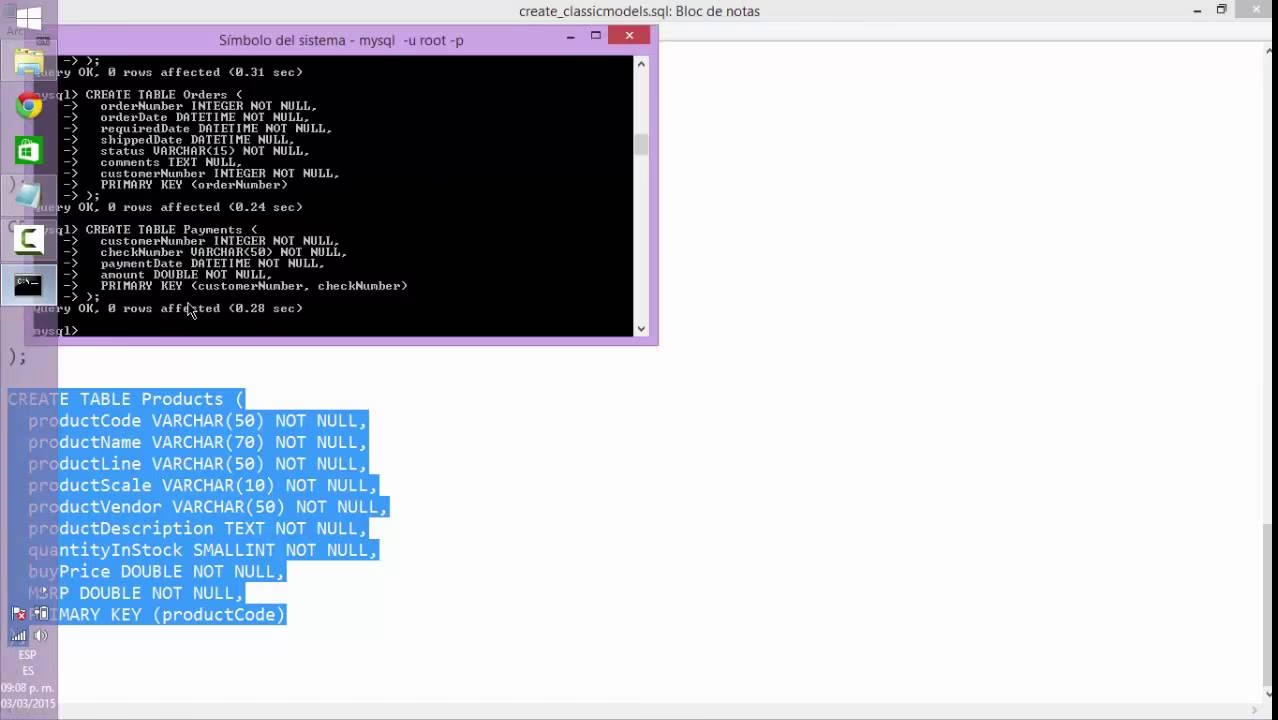
Sin embargo, esto no significa que el Bloc de Notas sea completamente inútil en tu flujo de trabajo con SQL. De hecho, puede ser una herramienta muy práctica para una etapa crucial del proceso: la escritura y almacenamiento de tus comandos SQL.
El Rol del Bloc de Notas: Crear Scripts SQL
Si bien el Bloc de Notas no puede ejecutar SQL, es excelente para crear y editar scripts SQL. Un script SQL es simplemente un archivo de texto plano que contiene una secuencia de comandos SQL. Estos archivos suelen guardarse con la extensión .sql. Puedes escribir tus consultas, tus sentencias de creación de tablas, tus comandos de inserción de datos, etc., en un archivo de texto usando el Bloc de Notas.
Piénsalo de esta manera: el Bloc de Notas es tu cuaderno de notas digital para escribir tus instrucciones SQL. Una vez que has escrito las instrucciones, necesitas otra herramienta (el 'motor' o el 'coche' en nuestra analogía anterior) para 'leer' esas instrucciones desde el archivo y 'ejecutarlas' en la base de datos.
Ejecutando Scripts SQL Creados con Bloc de Notas
Para ejecutar un script SQL que has escrito en el Bloc de Notas, necesitas una herramienta cliente que pueda conectarse a tu servidor de base de datos. Hay muchas herramientas disponibles, tanto de línea de comandos como con interfaz gráfica de usuario (GUI).
Usando Herramientas de Línea de Comandos: El Ejemplo de sqlcmd
Una forma común de ejecutar scripts SQL desde un archivo de texto, especialmente en entornos de SQL Server, es usando la utilidad de línea de comandos sqlcmd. Esta utilidad se instala típicamente junto con SQL Server o sus herramientas de cliente.
El proceso sería el siguiente:
- Abres el Bloc de Notas.
- Escribes tus comandos SQL. Por ejemplo:
USE MyDatabase;
GO
SELECT UserID, UserName FROM Users WHERE Status = 'Active';
GO
UPDATE Products SET Price = Price * 1.10 WHERE Category = 'Electronics';
GO
Toma nota del comando
GO. Este es un comando específico reconocido por utilidades comosqlcmdy SQL Server Management Studio que indica el final de un lote de comandos Transact-SQL. No es una sentencia SQL estándar, sino un comando de la herramienta cliente. - Guardas el archivo con una extensión
.sql, por ejemplo,miscript.sql. - Abres la línea de comandos (Símbolo del sistema o PowerShell).
- Utilizas el comando
sqlcmdpara conectarte a tu servidor y ejecutar el script. La sintaxis básica es:sqlcmd -S NombreServidor\NombreInstancia -i RutaCompleta\miscript.sql-Sespecifica el nombre del servidor y la instancia de SQL Server.-iespecifica la ruta completa al archivo de script de entrada (el que creaste con Bloc de Notas).
- Presionas Enter. La utilidad
sqlcmdleerá el archivomiscript.sql, se conectará al servidor especificado y ejecutará los comandos uno por uno o por lotes según elGO.
Los resultados de las consultas (como la sentencia SELECT en el ejemplo) se mostrarán directamente en la ventana de la línea de comandos.
Guardando la Salida en un Archivo de Texto
A menudo, querrás guardar la salida de un script SQL en un archivo en lugar de verla en la consola. Esto es útil para reportes, logs o para procesar los datos posteriormente. La utilidad sqlcmd también permite esto usando el parámetro -o:
sqlcmd -S NombreServidor\NombreInstancia -i RutaCompleta\miscript.sql -o RutaCompleta\resultados.txtEn este caso, la salida de la ejecución del script (incluyendo mensajes de error si los hay) se redirigirá al archivo especificado por -o (resultados.txt en este ejemplo), y no se mostrará en la ventana de comandos.
Usando Herramientas con Interfaz Gráfica (GUI)
La mayoría de los profesionales de bases de datos utilizan herramientas con GUI para interactuar con sus servidores. Ejemplos populares incluyen:
- SQL Server Management Studio (SSMS) para SQL Server.
- Azure Data Studio (multiplataforma, soporta varios tipos de bases de datos).
- DBeaver (universal, soporta muchísimas bases de datos).
- MySQL Workbench para MySQL.
- pgAdmin para PostgreSQL.
- Oracle SQL Developer para Oracle.
Estas herramientas tienen editores de texto integrados que son mucho más avanzados que el Bloc de Notas (con coloreado de sintaxis, autocompletado, detección de errores, etc.), y lo más importante, tienen botones o comandos para ejecutar el código que escribes en su editor, conectándose al servidor de base de datos.
Sin embargo, todas estas herramientas también permiten abrir y ejecutar archivos .sql que hayas creado previamente con cualquier editor de texto, incluido el Bloc de Notas. Simplemente abres la herramienta, te conectas a tu base de datos, y luego usas la opción "Abrir" o "Cargar Script" para seleccionar tu archivo .sql guardado. Una vez cargado el script en el editor de la herramienta, puedes ejecutarlo desde allí.
Ventajas y Desventajas de Usar Bloc de Notas para Scripts SQL
Usar el Bloc de Notas para escribir scripts SQL tiene sus pros y sus contras:
Ventajas:
- Accesibilidad y Simplicidad: Está disponible en casi cualquier instalación de Windows y es extremadamente fácil de usar. No requiere instalación adicional.
- Rapidez: Abre y guarda archivos de texto casi instantáneamente, incluso los muy grandes.
- Texto Plano Puro: Garantiza que el archivo es puro texto sin formato oculto, lo cual es ideal para scripts.
Desventajas:
- Falta de Sintaxis Highlighting: No colorea las palabras clave SQL, lo que hace que los scripts largos sean difíciles de leer y depurar.
- No hay Autocompletado (Intellisense): No te ayuda a escribir nombres de tablas, columnas o funciones, lo que puede llevar a errores tipográficos.
- Sin Detección de Errores en Tiempo Real: No te avisará si has cometido un error de sintaxis hasta que intentes ejecutar el script con otra herramienta.
- No puede Ejecutar: La principal desventaja es que no puedes probar tu código directamente; siempre dependes de una herramienta externa para la ejecución.
- Manejo Básico de Archivos Grandes: Aunque abre rápido, la navegación y edición en archivos SQL muy extensos puede ser menos eficiente que en editores diseñados para código.
Bloc de Notas vs. Editores SQL Dedicados
Para ilustrar mejor las diferencias, veamos una tabla comparativa simple:
| Característica | Bloc de Notas | Editor SQL Dedicado (SSMS, Azure Data Studio, etc.) |
|---|---|---|
| Tipo de Herramienta | Editor de Texto Plano | Herramienta Cliente de Base de Datos / Editor de Código |
| Creación de Scripts | Sí (como archivo de texto) | Sí (con funciones avanzadas) |
| Ejecución Directa de SQL | No | Sí |
| Sintaxis Highlighting | No | Sí |
| Autocompletado (Intellisense) | No | Sí |
| Detección de Errores de Sintaxis | No (solo al ejecutar externamente) | Sí (en tiempo real o al parsear) |
| Conexión a Base de Datos | No | Sí |
| Depuración de Código | No | Sí (en muchos casos) |
| Explorador de Objetos (Tablas, Vistas, etc.) | No | Sí |
Esta tabla subraya que, si bien Bloc de Notas es útil para la simple escritura, un editor SQL dedicado es una herramienta mucho más potente y eficiente para el desarrollo y la administración de bases de datos.
Buenas Prácticas al Escribir SQL en Bloc de Notas
Si decides usar el Bloc de Notas para escribir tus scripts SQL, considera estas buenas prácticas para compensar su simplicidad:
- Utiliza Comentarios: Dado que no hay highlighting, usa comentarios (
--para una línea,/* ... */para bloques) abundantemente para explicar tu código y secciones. - Formatea tu Código: Usa indentación y saltos de línea para hacer tu SQL legible. Esto es crucial ya que el Bloc de Notas no te ayuda visualmente.
- Guarda Frecuentemente: El Bloc de Notas es simple, pero es mejor guardar tu trabajo regularmente.
- Usa la Extensión .sql: Guarda siempre tus archivos con la extensión
.sql. Esto ayuda a identificar el tipo de archivo y facilita que otras herramientas lo reconozcan. - Organiza tus Scripts: Usa carpetas para organizar tus archivos
.sqlpor proyecto, fecha o función.
Preguntas Frecuentes (FAQ)
P: ¿Por qué el Bloc de Notas no puede ejecutar SQL directamente?
R: El Bloc de Notas es solo un editor de texto. No tiene el motor necesario para interpretar el lenguaje SQL, conectarse a un servidor de base de datos o procesar consultas. Es una herramienta pasiva para crear archivos de texto.
P: Si escribo SQL en Bloc de Notas, ¿necesito guardarlo con alguna extensión especial?
R: Es una buena práctica guardar tus scripts SQL con la extensión .sql. Esto ayuda a identificar el contenido del archivo y es la extensión estándar reconocida por la mayoría de las herramientas de base de datos.
P: ¿Qué es el comando GO que aparece en algunos scripts SQL?
R: GO no es una sentencia Transact-SQL estándar. Es un comando de la herramienta cliente (como sqlcmd o SSMS) que indica el final de un lote de comandos T-SQL. La herramienta ejecutará el lote actual y luego pasará al siguiente lote después de GO.
P: ¿Es recomendable usar Bloc de Notas para escribir SQL complejo?
R: Para scripts muy complejos, extensos o para tareas de desarrollo intensivas, generalmente no es recomendable. Un editor SQL dedicado ofrece herramientas (highlighting, autocompletado, depuración) que aumentan enormemente la productividad y reducen errores. Bloc de Notas es mejor para scripts simples o ediciones rápidas.
P: ¿Puedo usar Bloc de Notas para conectarme a una base de datos?
R: No. Bloc de Notas no tiene ninguna funcionalidad de red o de conexión a bases de datos. Solo edita archivos locales.
Conclusión
En resumen, mientras que el Bloc de Notas no te permitirá ejecutar comandos SQL directamente, es una herramienta perfectamente válida y, a veces, conveniente para escribir y guardar scripts SQL como archivos de texto plano (.sql). La ejecución de esos scripts siempre requerirá una herramienta cliente de base de datos separada, ya sea una utilidad de línea de comandos como sqlcmd o una herramienta con GUI como SSMS o Azure Data Studio.
Entender la distinción entre escribir el código (que puedes hacer en cualquier editor de texto) y ejecutar el código (que requiere un cliente de base de datos) es fundamental. El Bloc de Notas puede ser tu punto de partida para redactar tus instrucciones SQL, pero el verdadero poder de interactuar con la base de datos reside en las herramientas diseñadas específicamente para ese propósito.
Si quieres conocer otros artículos parecidos a ¿Ejecutar SQL en Bloc de Notas? La Verdad. puedes visitar la categoría Bases de datos.

Aprende mas sobre MySQL