
Gravity Forms es, sin duda, uno de los plugins de formularios más populares y respetados para WordPress. Empresas de todos los tamaños lo utilizan a diario para recopilar información crucial: detalles de clientes, resultados de encuestas, datos de ventas, y mucho más. Esta información es un recurso increíblemente valioso que, si se utiliza correctamente, puede informar decisiones empresariales estratégicas y mejorar significativamente las operaciones.

Sin embargo, la simple recopilación de datos no es suficiente. Si esa información permanece estancada en la base de datos de tu sitio WordPress, su potencial no se aprovecha por completo. ¿Qué sucede cuando necesitas analizar estos datos con herramientas externas, presentarlos en un formato específico a tu equipo o clientes, o simplemente crear una copia de seguridad robusta? Aquí es donde entra en juego la exportación de datos.
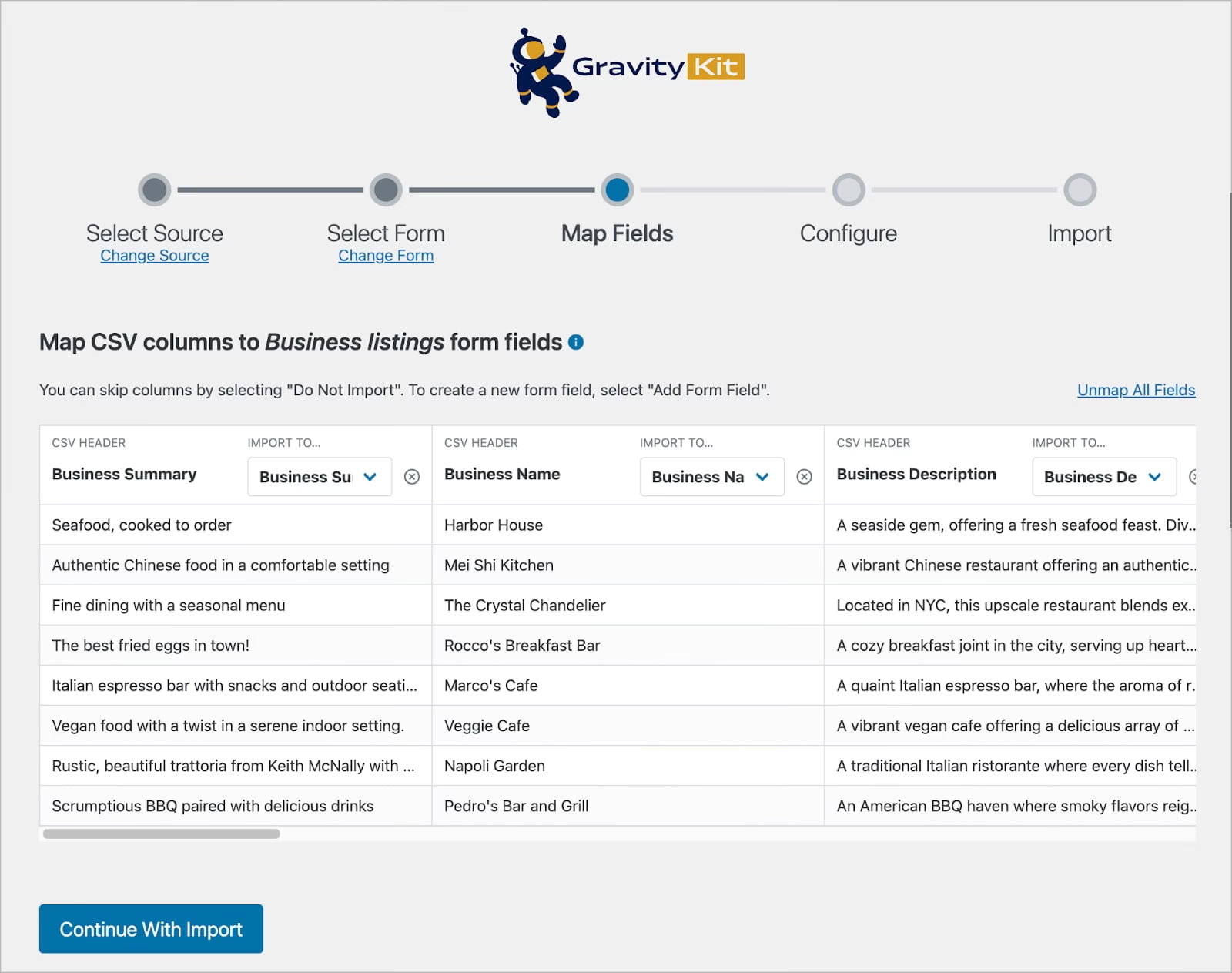
Exportar tus entradas de formulario te permite liberar esos datos de la base de datos de WordPress y utilizarlos en otros contextos. Ya sea para análisis profundos, reportes detallados, migración de sitio o simple respaldo, saber cómo exportar tus datos de Gravity Forms es fundamental. En este artículo, exploraremos las diferentes maneras de realizar esta tarea, cubriendo los formatos de archivo más comunes y las herramientas disponibles.
- ¿Por Qué Es Crucial Exportar Datos de Gravity Forms?
- Exportación de Entradas con la Funcionalidad Incorporada de Gravity Forms
- Exportando a Otros Formatos: Excel, PDF y Más
- Reportes y Soluciones de Reporte Avanzadas
- Exportando Formularios (Estructura) vs. Entradas (Datos)
- Preguntas Frecuentes sobre la Exportación de Datos en Gravity Forms
- ¿Qué formatos de archivo puedo usar para exportar entradas de Gravity Forms?
- ¿La exportación de entradas incluye archivos subidos por los usuarios?
- ¿Puedo exportar solo un rango de fechas o entradas específicas?
- ¿Necesito ser administrador para exportar entradas?
- ¿La exportación de datos afecta a las entradas originales en mi base de datos?
- Conclusión
¿Por Qué Es Crucial Exportar Datos de Gravity Forms?
Existen múltiples razones por las cuales podrías necesitar exportar los datos que recoges con tus formularios. Comprender estos motivos te ayudará a determinar el método y el formato de exportación más adecuados para tus necesidades.
Migración de Sitio Web
Mover tu sitio web a un nuevo servidor o proveedor de hosting es una tarea delicada. Durante este proceso, es vital asegurarse de que toda tu información valiosa esté segura. Realizar una copia de seguridad de las entradas de tus formularios de Gravity Forms es una práctica recomendada. Si algo sale mal durante la migración, tener tus entradas exportadas te garantiza que no perderás datos importantes, pudiendo importarlos en tu nuevo sitio una vez que esté operativo.
Análisis de Datos Detallado
Muchas empresas emplean analistas de datos o de negocio para sumergirse en la información recopilada y descubrir tendencias o patrones importantes. Esto ayuda a identificar áreas de mejora, entender el comportamiento del cliente y refinar estrategias. Por ejemplo, si usas un formulario para recopilar información de clientes en una tienda online, analizar esos datos podría revelar de dónde provienen la mayoría de tus clientes, informando tu estrategia de marketing.
Mientras que Gravity Forms ofrece algunas funcionalidades de reporte básicas, exportar los datos te permite analizarlos con herramientas mucho más potentes y flexibles como Microsoft Excel, Google Sheets, o software estadístico y lenguajes de programación como Python o R. Esto posibilita un análisis mucho más profundo y personalizado que no sería posible solo dentro del plugin.
Elaboración de Reportes y Mantenimiento de Registros
Exportar datos es esencial para crear reportes personalizados para clientes o miembros del equipo. Formatos como el CSV o PDF permiten presentar la información de una manera clara y fácilmente legible. Además, mantener un respaldo completo de tus entradas de formulario es una medida de seguridad vital. En caso de un hackeo del sitio, un fallo en la base de datos u otro incidente, tener tus registros exportados significa que no perderás la valiosa información que has acumulado.
Exportación de Entradas con la Funcionalidad Incorporada de Gravity Forms
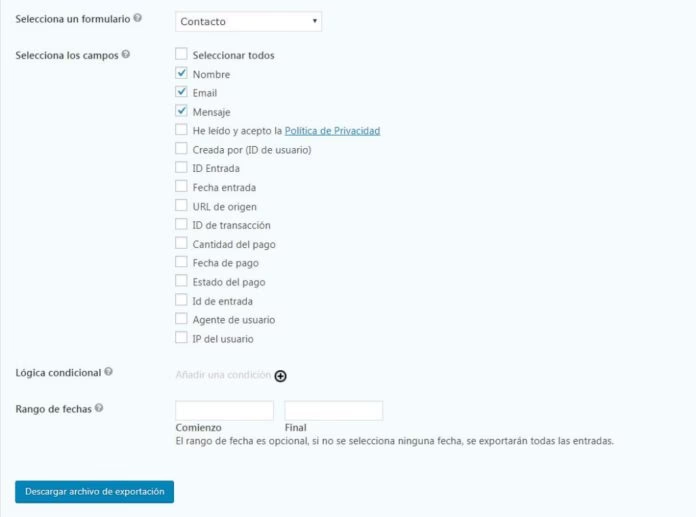
Gravity Forms incluye una herramienta de exportación nativa que te permite descargar tus entradas directamente desde el panel de administración de WordPress. Este método es sencillo y eficaz para exportaciones básicas.
Pasos para Exportar a CSV:
- Accede al panel de administración de tu sitio WordPress.
- Pasa el ratón sobre el menú 'Formularios' y haz clic en 'Importar/Exportar'.
- Asegúrate de estar en la pestaña 'Exportar Entradas'.
- Selecciona el formulario específico del cual deseas exportar las entradas.
- Elige los campos del formulario que quieres incluir en la exportación. Puedes seleccionar todos o solo algunos.
- Gravity Forms también te permite aplicar filtros. Puedes exportar entradas dentro de un rango de fechas específico o basar la exportación en condiciones lógicas (por ejemplo, solo entradas donde un campo tenga un valor determinado).
- Una vez configuradas tus opciones, haz clic en el botón 'Descargar Archivo de Exportación'.
Tus entradas se descargarán como un archivo CSV, nombrado de forma similar a tu formulario. Este archivo puede abrirse con cualquier editor de texto o programa de hoja de cálculo.
Limitaciones del Método Incorporado
Si bien la exportación nativa es conveniente, tiene algunas limitaciones importantes. La principal es que solo exporta en formato CSV. Aunque el CSV es un formato versátil, a menudo necesitas otros formatos como Excel o PDF para análisis o reportes más visuales.
Otra limitación significativa es que para acceder a esta función, el usuario debe tener un rol de administrador en WordPress. Otorgar acceso de administrador a cualquier persona que necesite los datos de los formularios puede ser un riesgo de seguridad para tu sitio. En entornos donde múltiples personas necesitan acceso a los datos, esto se convierte en un problema.
Exportando a Otros Formatos: Excel, PDF y Más
El CSV es un excelente formato de intercambio de datos, pero no siempre es el más adecuado para el análisis directo o la presentación de reportes. Afortunadamente, existen maneras de exportar tus entradas de Gravity Forms a otros formatos populares.
Exportar Entradas a Excel (.xlsx)
Microsoft Excel es una herramienta estándar de la industria para el análisis y visualización de datos. Exportar tus entradas a Excel facilita el uso de sus potentes funciones de cálculo, gráficos y tablas dinámicas.
Puedes abrir un archivo CSV exportado en Excel, pero a veces puede requerir ajustes en la configuración de importación para asegurar que los datos se muestren correctamente, especialmente con caracteres especiales o codificación.
Para una exportación más directa y limpia al formato nativo de Excel (.xlsx), generalmente necesitarás un plugin adicional diseñado para ampliar la funcionalidad de exportación de Gravity Forms. Estos plugins suelen ofrecer la opción de descargar directamente en .xlsx, simplificando el proceso.
Exportar Entradas a PDF
El formato PDF (Portable Document Format) es ideal para compartir documentos que deben mantener un formato y diseño consistentes en cualquier dispositivo o sistema operativo. Es perfecto para reportes finales o registros que no deben ser modificados por el destinatario.
Exportar tus entradas a PDF es una excelente manera de crear informes legibles y seguros para enviar a clientes, socios o colegas. Al igual que con la exportación directa a Excel, la funcionalidad para exportar entradas individuales o en lote a PDF no suele estar incluida en la herramienta de exportación nativa de Gravity Forms y requiere el uso de plugins especializados.
Exportar Entradas a Google Sheets
Google Sheets es una potente plataforma de gestión de datos basada en la nube que permite la edición y colaboración en tiempo real. Es una opción popular para pequeñas empresas y equipos que necesitan compartir y manipular datos de forma colaborativa.
Exportar tus entradas de Gravity Forms a Google Sheets no solo te proporciona una plataforma flexible para el análisis colaborativo, sino que también puede servir como una copia de seguridad externa y accesible de todos tus datos de formulario. La integración directa con Google Sheets es otra funcionalidad que típicamente se logra a través de add-ons o plugins, ya que la exportación nativa no lo soporta.
Exportar a Almacenamiento Remoto (Dropbox, SFTP)
Para una mayor automatización y seguridad, podrías querer enviar tus exportaciones de datos directamente a servicios de almacenamiento en la nube como Dropbox o a un servidor externo vía SFTP. Esto es útil para copias de seguridad regulares o para integrar datos directamente en flujos de trabajo que comienzan en estas ubicaciones.
Plugins avanzados de exportación para Gravity Forms ofrecen la capacidad de configurar exportaciones automáticas o manuales que se envían directamente a estas ubicaciones remotas, proporcionando una capa adicional de conveniencia y redundancia para tus datos.
Reportes y Soluciones de Reporte Avanzadas
Aunque la función de exportación nativa de Gravity Forms es útil para obtener los datos brutos, sus capacidades de reporte son limitadas. No ofrece opciones avanzadas para visualizar los datos, crear resúmenes gráficos o configurar informes personalizados que vayan más allá de una simple tabla de CSV.
Para negocios que dependen en gran medida del análisis y la presentación de datos de formularios, las limitaciones de la funcionalidad incorporada son evidentes. La necesidad de opciones más configurables y robustas lleva a buscar soluciones de reporte dedicadas, a menudo proporcionadas por plugins complementarios. Estos plugins pueden ofrecer interfaces más amigables para filtrar y ordenar datos, generar gráficos básicos, y configurar reportes recurrentes en diversos formatos.
Exportando Formularios (Estructura) vs. Entradas (Datos)
Es importante distinguir entre exportar las *entradas* de un formulario (los datos que los usuarios envían) y exportar el *formulario* en sí (la estructura, campos y configuración del formulario). Gravity Forms te permite hacer ambas cosas.
Exportar un formulario es útil si necesitas duplicar un formulario existente en el mismo sitio o, más comúnmente, mover un formulario de un sitio WordPress a otro. La exportación de formularios se realiza en formato JSON.
Pasos para Exportar un Formulario:
- Accede al panel de administración de tu sitio WordPress.
- Pasa el ratón sobre el menú 'Formularios' y haz clic en 'Importar/Exportar'.
- Haz clic en la pestaña 'Exportar Formularios' en el lado izquierdo.
- Selecciona el formulario que deseas exportar de la lista.
- Haz clic en el botón 'Descargar Archivo de Exportación'.
El archivo JSON descargado contiene toda la configuración de tu formulario y puede ser importado en otro sitio WordPress que tenga Gravity Forms instalado. Esto es una herramienta poderosa para la gestión de múltiples sitios o para crear plantillas de formularios.
Preguntas Frecuentes sobre la Exportación de Datos en Gravity Forms
¿Qué formatos de archivo puedo usar para exportar entradas de Gravity Forms?
De forma nativa, Gravity Forms permite exportar entradas solo en formato CSV. Sin embargo, utilizando plugins o add-ons complementarios, puedes exportar tus entradas a otros formatos populares como Excel (.xlsx), PDF, e incluso integrarlos directamente con servicios como Google Sheets.
¿La exportación de entradas incluye archivos subidos por los usuarios?
La exportación nativa de entradas en CSV generalmente incluye la URL o el nombre del archivo subido. Para exportar los archivos físicos junto con las entradas, a menudo se requiere el uso de add-ons o plugins específicos que ofrezcan esta funcionalidad, permitiendo descargar los archivos a tu ordenador o a almacenamiento remoto.
¿Puedo exportar solo un rango de fechas o entradas específicas?
Sí, la función de exportación nativa de Gravity Forms te permite filtrar las entradas por un rango de fechas específico. También puedes usar la lógica condicional para exportar solo las entradas que cumplan ciertos criterios, lo que es muy útil para segmentar tus datos.
¿Necesito ser administrador para exportar entradas?
La función de exportación nativa de Gravity Forms requiere que el usuario tenga permisos de administrador en WordPress. Esta es una de sus principales limitaciones. Sin embargo, algunos plugins de exportación avanzados permiten configurar exportaciones o proporcionar enlaces de descarga seguros que pueden ser accesibles por usuarios con roles de menor privilegio, mejorando la seguridad del sitio.
¿La exportación de datos afecta a las entradas originales en mi base de datos?
No, el proceso de exportación es solo una copia. Al exportar entradas de Gravity Forms, estás descargando una copia de los datos. Las entradas originales permanecen intactas en la base de datos de tu sitio WordPress.
Conclusión
Recopilar datos con Gravity Forms es solo el primer paso. Para aprovechar realmente el valor de la información que tus usuarios te proporcionan, necesitas poder exportarla. Ya sea para análisis detallados en Excel, para compartir reportes claros en PDF, para respaldar tu sitio, o para migrar información, Gravity Forms y sus extensiones ofrecen diversas opciones para liberar tus datos.
La herramienta de exportación nativa es un buen punto de partida para obtener tus datos en formato CSV. Pero si necesitas formatos diferentes, capacidades de filtrado más avanzadas, exportación automática, o acceso para usuarios no administradores, explorar los add-ons y plugins disponibles para Gravity Forms es el camino a seguir. Dominar la exportación te da el control necesario sobre tus datos para usarlos de la manera más efectiva posible en tu negocio.
Si quieres conocer otros artículos parecidos a Exporta Datos de Gravity Forms Fácilmente puedes visitar la categoría Bases de datos.

Aprende mas sobre MySQL