
WordPress, el sistema de gestión de contenido más popular del mundo, es mucho más que solo archivos PHP y temas visuales. Para funcionar correctamente y almacenar toda la información dinámica de tu sitio web, WordPress depende fundamentalmente de una base de datos. Es en esta base de datos donde se guardan tus entradas de blog, páginas, comentarios, información de usuarios, configuraciones de plugins y temas, y básicamente todo el contenido que hace que tu sitio sea único. Sin una base de datos a la que pueda acceder y modificar, un sitio de WordPress simplemente no puede existir.

Afortunadamente, crear una base de datos compatible con WordPress es un proceso bastante estándar y existen diversas herramientas y métodos para lograrlo. La mayoría de los proveedores de hosting web ofrecen interfaces amigables para facilitar esta tarea, pero también es posible hacerlo manualmente si tienes acceso al servidor. En este artículo, exploraremos la importancia de la base de datos para WordPress y te guiaremos a través de las opciones más comunes para crear una.
- ¿Por Qué WordPress Necesita una Base de Datos?
- MySQL vs. MariaDB: ¿Cuál Usar con WordPress?
- Requisitos Previos Antes de Empezar
- Configurando el Usuario de la Base de Datos para WordPress
- Métodos para Crear tu Base de Datos WordPress
- Tabla Comparativa de Métodos
- Actualizando el Archivo wp-config.php
- Asegurando tu Base de Datos
- Preguntas Frecuentes
¿Por Qué WordPress Necesita una Base de Datos?
Imagina tu sitio web como una biblioteca. Los archivos de WordPress son los estantes, los libros y las reglas de cómo organizar todo. Pero la información real dentro de los libros (el contenido de tus posts, los datos de los usuarios que se registran, los ajustes que has configurado) no está escrita directamente en esos archivos de forma permanente. En cambio, esta información se almacena de manera estructurada en la base de datos.
Cuando alguien visita tu sitio, WordPress consulta la base de datos para obtener el contenido necesario (como el texto de una entrada o la lista de comentarios), lo combina con la plantilla de tu tema y genera la página HTML que se muestra en el navegador del visitante. Cuando publicas una nueva entrada o un usuario deja un comentario, WordPress interactúa con la base de datos para guardar esa nueva información. Esta separación entre el código (archivos) y los datos (base de datos) hace que WordPress sea flexible, escalable y eficiente.
MySQL vs. MariaDB: ¿Cuál Usar con WordPress?
Históricamente, WordPress ha utilizado el sistema de gestión de bases de datos MySQL. Sin embargo, en los últimos años, MariaDB se ha vuelto cada vez más común. MariaDB es una "bifurcación" (fork) de MySQL, lo que significa que se basa en el código original de MySQL pero se ha desarrollado de forma independiente. Son altamente compatibles entre sí, hasta el punto de que, para la mayoría de los propósitos de WordPress, puedes usar uno u otro indistintamente.
La elección entre MySQL y MariaDB a menudo la decide el proveedor de hosting. Por ejemplo, algunos hosts populares como Hostinger utilizan MariaDB por defecto, mientras que otros como GoDaddy prefieren MySQL. Desde la perspectiva de WordPress, la experiencia y los requisitos para la base de datos son prácticamente idénticos, por lo que no necesitas preocuparte demasiado por esta distinción a menos que tengas necesidades muy específicas o estés gestionando tu propio servidor desde cero.
Requisitos Previos Antes de Empezar
Antes de lanzarte a crear la base de datos, hay algunos elementos esenciales que debes tener en cuenta. Prepararse adecuadamente te ahorrará dolores de cabeza más adelante, especialmente si estás migrando un sitio existente.
- Copia de Seguridad de la Base de Datos: Si ya tienes un sitio WordPress y vas a crear una nueva base de datos para migrarlo, ¡este paso es crítico! Asegúrate de tener una copia de seguridad reciente y completa de tu base de datos actual. Podrás importarla a la nueva base de datos una vez creada.
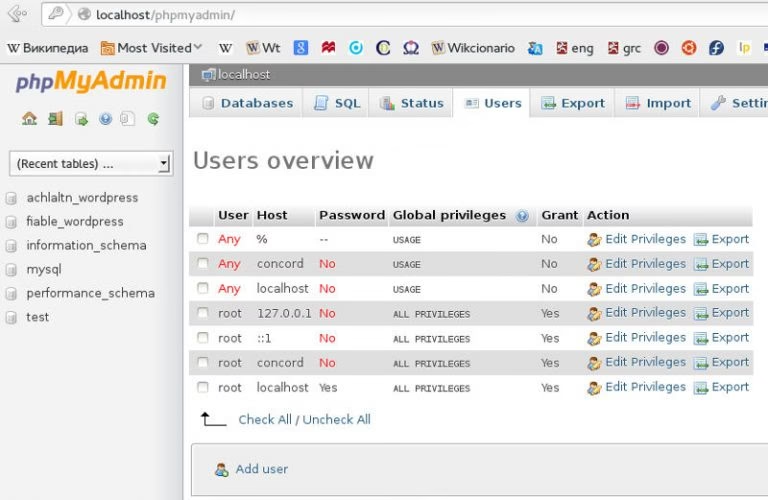
- Credenciales de Acceso: Necesitarás credenciales válidas para conectarte al servidor de la base de datos. Esto podría ser un usuario root, un usuario con permisos para crear bases de datos, o credenciales específicas si usas una herramienta como phpMyAdmin o cPanel. Si vas a usar SSH, necesitarás credenciales para el servidor.
- Acceso al Archivo
wp-config.php: Este archivo es el corazón de la configuración de WordPress y contiene los detalles de conexión a la base de datos (nombre, usuario, contraseña, host). Si cambias la base de datos, deberás actualizar este archivo. Si es una instalación nueva, el propio instalador de WordPress te pedirá esta información y configurará el archivo automáticamente.
Configurando el Usuario de la Base de Datos para WordPress
WordPress no accede a la base de datos directamente como un usuario administrador todopoderoso (como 'root'). En su lugar, utiliza un usuario de base de datos específico que tú creas o que tu hosting crea por ti. Este usuario necesita tener los permisos adecuados para interactuar con la base de datos de WordPress.
Es una buena práctica de seguridad seguir el principio de mínimo privilegio. Esto significa que al usuario de WordPress solo se le deben otorgar los permisos estrictamente necesarios para que funcione. Otorgarle todos los permisos posibles (como si fuera 'root') aumenta el riesgo en caso de que la seguridad de tu sitio web se vea comprometida.
Los permisos mínimos requeridos para el usuario de WordPress en su base de datos son:
SELECT: Para leer datos de las tablas.INSERT: Para añadir nuevas filas a las tablas (ej. una nueva entrada).UPDATE: Para modificar filas existentes (ej. editar una entrada).DELETE: Para eliminar filas (ej. borrar un comentario).CREATE: Para crear nuevas tablas (necesario durante instalaciones o activaciones de plugins).DROP: Para eliminar tablas (necesario al desinstalar plugins o temas).ALTER: Para modificar la estructura de las tablas (necesario para actualizaciones o plugins).
Si necesitas crear un nuevo usuario de base de datos manualmente (por ejemplo, vía CLI), la sintaxis SQL básica es:
CREATE USER 'nombreusuario'@'hostname' IDENTIFIED BY 'contraseña';Donde nombreusuario es el nombre que eliges, hostname es desde dónde se conectará el usuario (comúnmente 'localhost' si está en el mismo servidor, o una IP/nombre si está en otro servidor) y contraseña es la clave segura para el usuario.
Una vez creado el usuario, debes asignarle los permisos necesarios sobre la base de datos específica. La sintaxis SQL para esto es:
GRANT SELECT,INSERT,UPDATE,DELETE,CREATE,DROP,ALTER ON nombrebasedatos.* TO 'nombreusuario'@'hostname';Recuerda reemplazar nombrebasedatos por el nombre real de tu base de datos, nombreusuario por el usuario que creaste y hostname por el host correcto. El .* indica que los permisos se aplican a todas las tablas dentro de esa base de datos.
Después de modificar permisos, es crucial ejecutar:
FLUSH PRIVILEGES;Esto recarga los permisos en el servidor MySQL/MariaDB.
Un punto importante a aclarar es que los términos "base de datos" y "esquema" (schema) a menudo se usan indistintamente en el contexto de MySQL y MariaDB. Para WordPress, ambos se refieren a la colección de tablas donde se almacenan los datos.
Métodos para Crear tu Base de Datos WordPress
Existen varias formas de crear la base de datos necesaria para tu sitio de WordPress. La elección del método dependerá de tu entorno de hosting y de tus preferencias personales. Aquí exploramos las opciones más comunes:
Usando phpMyAdmin
phpMyAdmin es una herramienta web muy popular que proporciona una interfaz gráfica para administrar bases de datos MySQL y MariaDB. Es accesible desde la mayoría de los paneles de control de hosting (como cPanel o Plesk) o se puede instalar manualmente. Es una opción excelente si prefieres una interfaz visual a la línea de comandos.
Los pasos generales para crear una base de datos con phpMyAdmin son:
- Accede a phpMyAdmin usando las credenciales adecuadas.
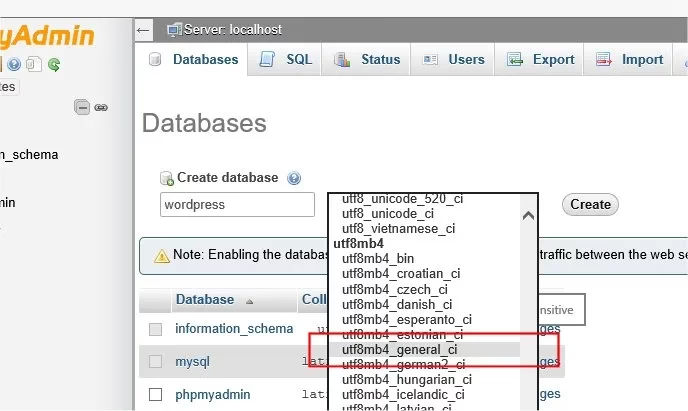
- Haz clic en la pestaña "Bases de datos" en la parte superior.
- En la sección "Crear base de datos", introduce el nombre que deseas para tu base de datos (por seguridad, evita nombres obvios como "wordpress").
- Selecciona la intercalación (collation) adecuada (generalmente
utf8mb4unicodecies la recomendada para soporte completo de caracteres). - Haz clic en el botón "Crear".
¡Listo! La base de datos ha sido creada. Después, es recomendable verificar los permisos del usuario que WordPress usará. Puedes hacerlo yendo a la pestaña "Cuentas de usuario", seleccionando el usuario y revisando sus privilegios específicos sobre la base de datos recién creada.
Usando cPanel
cPanel es uno de los paneles de control de hosting más utilizados y simplifica muchas tareas administrativas, incluida la gestión de bases de datos MySQL. Incluye un "Asistente de Bases de Datos MySQL" que guía el proceso paso a paso.
Pasos para usar el Asistente de Bases de Datos MySQL en cPanel:
- Inicia sesión en tu panel de cPanel.
- Busca la sección "Bases de datos" y haz clic en "Asistente de Bases de Datos MySQL".
- Paso 1: Ingresa el nombre deseado para tu nueva base de datos (cPanel añadirá un prefijo, como
usuarionombrebd). Haz clic en "Siguiente paso". - Paso 2: Crea un nuevo usuario de base de datos. Ingresa el nombre de usuario y una contraseña segura. Haz clic en "Crear usuario".
- Paso 3: Asigna el usuario a la base de datos. Selecciona el usuario que acabas de crear y la base de datos que creaste en el paso 1. Haz clic en "Siguiente paso".
- Paso 4: Establece los privilegios del usuario. Marca la casilla "TODOS LOS PRIVILEGIOS" (aunque esto va un poco en contra del principio de mínimo privilegio, cPanel lo simplifica así; si necesitas más control, usa phpMyAdmin o CLI) o selecciona manualmente los permisos necesarios (SELECT, INSERT, UPDATE, etc.). Haz clic en "Siguiente paso".
El asistente habrá creado la base de datos, el usuario y asignado los permisos. cPanel es ideal para quienes buscan una solución rápida y sencilla sin interactuar con código.
Usando SSH y CLI (Línea de Comandos)
Para usuarios más técnicos o aquellos con acceso directo al servidor vía SSH, crear la base de datos desde la línea de comandos es un método rápido y potente. Te conectas al servidor y utilizas el cliente de MySQL/MariaDB directamente.
Pasos básicos usando SSH:
- Conéctate a tu servidor vía SSH (usando herramientas como PuTTY en Windows o el terminal en Linux/macOS).
- Accede al cliente de MySQL/MariaDB. Generalmente, basta con escribir
mysql -u tuusuario -p(reemplazatuusuariopor un usuario con permisos para crear bases de datos, como root, y se te pedirá la contraseña). - Una vez dentro del prompt de MySQL (verás algo como
mysql>), ejecuta el comando para crear la base de datos:CREATE DATABASE nombrebasedatos; - Si necesitas crear el usuario y asignar permisos, puedes hacerlo con los comandos
CREATE USERyGRANTque vimos anteriormente. - Para salir del cliente MySQL, escribe
exit;.
Este método requiere familiaridad con la línea de comandos, pero ofrece gran flexibilidad y control.
Usando WP-CLI
WP-CLI es la interfaz de línea de comandos oficial para WordPress. Permite realizar muchas tareas de administración de WordPress directamente desde el terminal, incluyendo la gestión de la base de datos. Para usar WP-CLI, primero debe estar instalado en tu servidor.
Crear la base de datos con WP-CLI es increíblemente simple:
wp db createEste comando leerá la información de conexión (nombre de la base de datos, usuario, contraseña, host) directamente desde tu archivo wp-config.php y creará la base de datos con ese nombre y asignará los permisos al usuario especificado. Es fundamental que el archivo wp-config.php ya contenga la información deseada y que el usuario de base de datos especificado ya exista en el servidor antes de ejecutar este comando.
Usando MySQL Workbench
MySQL Workbench es una aplicación de escritorio (disponible para Windows, macOS y Linux) que proporciona una interfaz gráfica para administrar servidores MySQL (y MariaDB compatibles). Es una herramienta robusta para desarrolladores y administradores de bases de datos.
Pasos generales con MySQL Workbench:
- Abre MySQL Workbench y conéctate a tu servidor de base de datos (necesitarás la dirección del host, usuario y contraseña).
- Una vez conectado, en la barra de herramientas, haz clic en el icono "Crear nuevo esquema en el servidor activo" (parece un cilindro con un signo más).
- Se abrirá una nueva pestaña para el esquema. En el campo "Name", introduce el nombre deseado para tu base de datos.
- Haz clic en el botón "Apply" en la parte inferior derecha.
- Se mostrará la sentencia SQL que se ejecutará. Haz clic en "Apply" nuevamente para confirmar.
Al igual que con phpMyAdmin, después de crear la base de datos, deberías ir a la sección "Users and Privileges" dentro de MySQL Workbench para verificar o asignar los permisos correctos al usuario de base de datos que utilizará WordPress.
Tabla Comparativa de Métodos
| Método | Tipo | Facilidad | Control | Requisitos Comunes |
|---|---|---|---|---|
| phpMyAdmin | Web GUI | Fácil | Medio | Acceso web, credenciales DB |
| cPanel Wizard | Web GUI | Muy Fácil | Bajo (simplificado) | Acceso a cPanel |
| SSH y CLI | Línea de Comandos | Medio-Alto | Alto | Acceso SSH, credenciales servidor/DB |
| WP-CLI | Línea de Comandos (WordPress) | Fácil (si instalado) | Medio (depende de wp-config) | WP-CLI instalado, wp-config configurado |
| MySQL Workbench | App de Escritorio GUI | Medio | Alto | App instalada, credenciales DB, acceso remoto (si aplica) |
Actualizando el Archivo wp-config.php
Una vez que la base de datos ha sido creada, el paso final es indicarle a tu instalación de WordPress cómo conectarse a ella. Esto se hace editando el archivo wp-config.php, que se encuentra en la raíz de tu instalación de WordPress.
Deberás encontrar las siguientes líneas y modificarlas con los detalles de tu nueva base de datos:
define( 'DBNAME', 'nombredetubasededatos' );
define( 'DBUSER', 'nombredetuusuariodb' );
define( 'DBPASSWORD', 'tucontraseñadbsegura' );
define( 'DBHOST', 'localhost' ); // O la IP/hostname de tu servidor DB
Reemplaza los valores entre comillas simples con el nombre exacto de la base de datos, el nombre de usuario, la contraseña y el host de la base de datos que acabas de crear. El valor de DBHOST es comúnmente localhost si la base de datos está en el mismo servidor web, pero podría ser una IP o un nombre de dominio si está en un servidor separado.
Si estás configurando un sitio nuevo desde cero, el proceso de instalación de WordPress te pedirá esta información y la escribirá en el archivo wp-config.php por ti, por lo que no necesitarás editarlo manualmente en ese caso.
Si estás migrando un sitio existente, después de actualizar wp-config.php, deberás importar la copia de seguridad de tu base de datos antigua a esta nueva base de datos. Esto llenará la nueva base de datos con todas tus publicaciones, páginas, configuraciones, etc.
Asegurando tu Base de Datos
Crear la base de datos es solo el primer paso. Asegurarla es igualmente importante. Algunas medidas de seguridad clave incluyen:
- Nombre de Base de Datos No Obvio: Como mencionamos, evita nombres predecibles como "wordpress". Esto es un ejemplo de seguridad por oscuridad, que añade una pequeña capa de protección dificultando que atacantes encuentren fácilmente el nombre de tu base de datos.
- Contraseña Segura para el Usuario DB: Usa una contraseña larga y compleja que combine letras mayúsculas y minúsculas, números y símbolos especiales.
- Principio de Mínimo Privilegio: Asegúrate de que el usuario de WordPress solo tenga los permisos necesarios sobre su base de datos.
- Mantén el Software Actualizado: Asegúrate de que tu servidor MySQL/MariaDB y WordPress estén siempre actualizados para protegerte contra vulnerabilidades conocidas.
Preguntas Frecuentes
P: ¿Puedo usar MariaDB en lugar de MySQL para mi sitio WordPress?
R: Sí, absolutamente. MariaDB es un reemplazo directo y compatible con MySQL para la mayoría de las instalaciones de WordPress. Puedes usar cualquiera de los dos.
P: ¿La base de datos siempre debe estar en el mismo servidor que los archivos de WordPress?
R: No. Aunque es la configuración más común y simple (usando 'localhost' como DBHOST), es posible alojar la base de datos en un servidor separado. Esto puede ser útil para sitios de alto tráfico o por razones de seguridad, pero requiere configurar correctamente el valor de DBHOST y asegurar que el usuario de la base de datos pueda conectarse remotamente.
P: Si ya tengo un sitio WordPress, ¿puedo simplemente crear una nueva base de datos y cambiar el wp-config.php?
R: Puedes cambiar el wp-config.php para apuntar a una nueva base de datos, pero si no importas la copia de seguridad de tu base de datos antigua a la nueva, tu sitio aparecerá vacío o con errores, ya que no encontrará el contenido ni la configuración.
Si quieres conocer otros artículos parecidos a ¿Cómo Crear Base de Datos para WordPress? puedes visitar la categoría Bases de datos.

Aprende mas sobre MySQL