
En el universo de las bases de datos, especialmente cuando trabajamos con herramientas como Microsoft Access, la capacidad de extraer información específica de manera eficiente es fundamental. No basta con almacenar datos; la verdadera utilidad reside en poder consultarlos, filtrarlos y presentarlos según nuestras necesidades. Aquí es donde entran en juego las consultas, que actúan como potentes herramientas para interactuar con los datos almacenados en tus tablas.

Una Consulta en Access es esencialmente una solicitud de información o una instrucción para realizar una acción sobre los datos de una o más tablas. Piensa en ella como una pregunta que haces a tu base de datos. La respuesta que obtienes es un conjunto de registros que cumplen los criterios que has especificado. Este conjunto de resultados no es una tabla separada y estática, sino un reflejo dinámico de los datos originales. Esto significa que si los datos en las tablas subyacentes cambian, los resultados de la consulta se actualizarán automáticamente la próxima vez que la ejecutes. Esta naturaleza dinámica es una de sus mayores ventajas.
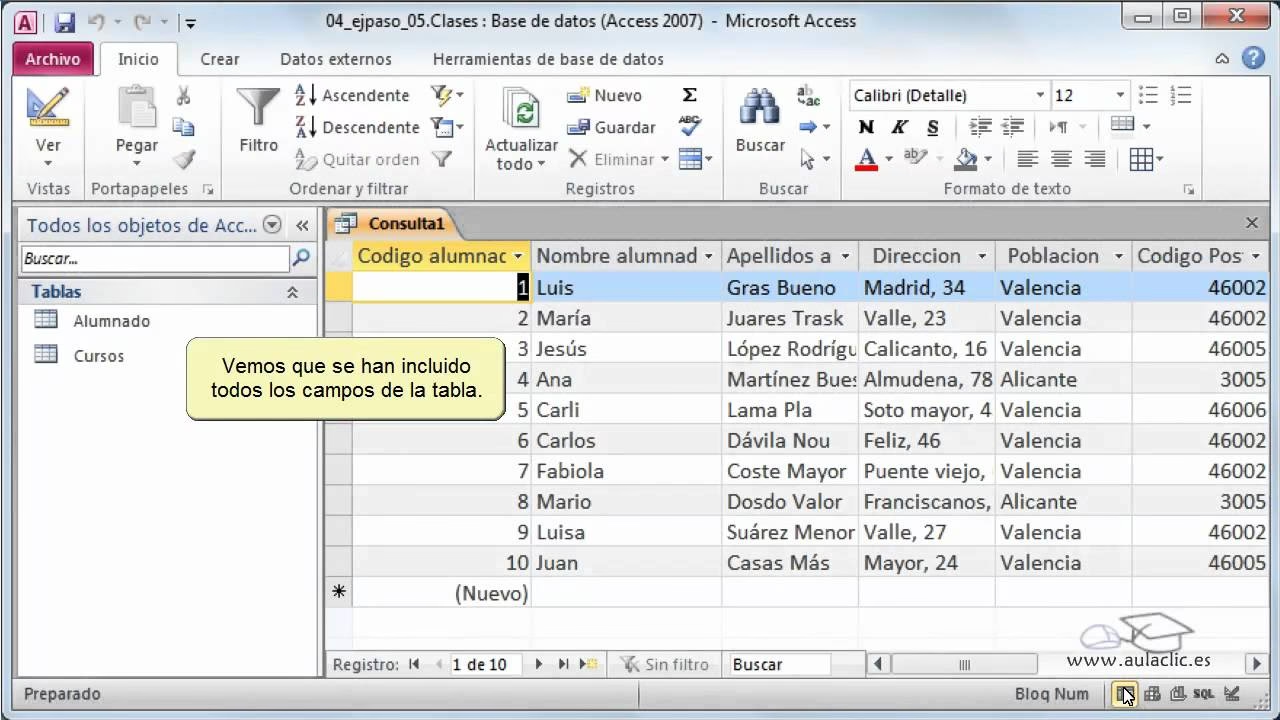
Las consultas no solo recuperan datos para visualización, sino que también son la base para crear formularios, informes, gráficos e incluso otras consultas. Permiten seleccionar campos específicos, aplicar criterios de filtrado, ordenar la información, combinar datos de múltiples tablas, realizar cálculos y obtener totales.
- Tipos Fundamentales de Consultas en Access
- Creando tu Primera Consulta
- Trabajando con Campos en la Cuadrícula QBE
- Ordenando tus Resultados
- Guardar e Imprimir Consultas
- Aplicando Criterios de Selección
- Criterios de Selección con Múltiples Campos
- Consultas de Valores Únicos
- Consultas con Múltiples Tablas
- Realizando Totalizaciones
- Consultas de Referencia Cruzada Avanzadas
- Propiedades de la Asociación (Tipos de Joins)
- Consultas con Parámetros
- Preguntas Frecuentes sobre Consultar Datos en Access
Tipos Fundamentales de Consultas en Access
Access soporta varios tipos de consultas, cada una diseñada para un propósito particular. Los más comunes y estudiados son:
Consultas de Selección: Son el tipo más básico y frecuente. Su función principal es recuperar datos de una o más tablas y mostrarlos en una hoja de datos. Puedes elegir qué campos mostrar, aplicar criterios para filtrar registros y especificar un orden de clasificación. El conjunto de resultados se presenta en un formato tabular similar a una hoja de cálculo, ideal para visualizar y analizar subconjuntos de tus datos.
Consultas de Referencias Cruzadas: También conocidas como consultas de tabla de referencia cruzada, resumen datos en un formato de planilla similar a una tabla dinámica o matriz. Permiten analizar datos desde dos perspectivas diferentes (encabezados de fila y encabezados de columna) y calcular un valor (como una suma o un conteo) en la intersección de cada fila y columna. Son excelentes para obtener resúmenes y análisis multidimensionales de tus datos.
Consultas de Acción: A diferencia de las consultas de selección o referencias cruzadas que solo visualizan datos, las consultas de acción modifican datos en las tablas. Existen varios tipos de consultas de acción, como las de eliminación (borran registros), actualización (modifican valores en registros existentes), anexión (agregan registros de una tabla a otra) y creación de tabla (crean una nueva tabla a partir del resultado de una consulta de selección). Estas operaciones se realizan en una única operación, lo que las hace potentes pero también requieren precaución.
El conjunto de registros que una consulta selecciona solo existe mientras la consulta está activa. Al cerrarla, este conjunto dinámico desaparece, lo que refuerza la idea de que las consultas son vistas o resultados temporales de los datos subyacentes, no almacenamiento permanente.
Creando tu Primera Consulta
La forma más común y flexible de crear una consulta es utilizando la Vista Diseño. Desde la ventana principal de la base de datos, seleccionas 'Consultas' y luego haces clic en 'Nuevo'. Access te presentará un cuadro de diálogo donde eliges cómo construir la consulta. Seleccionando 'Vista Diseño', se abre la ventana de diseño de consulta.
La ventana de diseño de consulta se divide en dos áreas principales:
Área Superior: Aquí añades las tablas o consultas de las que deseas obtener datos. Utilizas el cuadro de diálogo 'Mostrar tabla' (que aparece automáticamente al crear una nueva consulta en diseño, o puedes activarlo desde el menú Consulta o un botón en la barra de herramientas) para seleccionar y agregar las fuentes de datos. Si añades una tabla por error, puedes seleccionarla y presionar la tecla DEL.
Área Inferior (Cuadrícula QBE): Esta es la cuadrícula QBE (Query By Example - Consulta por Ejemplo). Aquí defines la estructura y los criterios de tu consulta. Cada columna en esta cuadrícula representa un campo que incluirás en el resultado, o que usarás para filtrar u ordenar.
Para construir la consulta en la cuadrícula QBE, arrastras campos desde las tablas en el área superior hacia las columnas de la cuadrícula inferior. Cada columna en la cuadrícula QBE tiene filas para especificar el 'Campo', la 'Tabla' a la que pertenece, si se 'Mostrará' en el resultado, el 'Orden' de clasificación, y los 'Criterios' de selección.
Trabajando con Campos en la Cuadrícula QBE
Una vez que tienes las tablas en el área superior, debes seleccionar los campos que quieres ver en tu consulta. Puedes:
Arrastrar campos uno por uno desde la tabla hacia la fila 'Campo:' en la cuadrícula QBE.
Hacer doble clic en un campo en la tabla para añadirlo a la siguiente columna disponible en la cuadrícula QBE.
Seleccionar múltiples campos (usando SHIFT o CTRL) y arrastrarlos juntos.
Arrastrar el asterisco (*) de la parte superior de la tabla hacia la cuadrícula QBE. Esto añade todos los campos de la tabla. Una ventaja de usar el * es que si la estructura de la tabla cambia (se añaden o eliminan campos), la consulta que usa el * se actualizará automáticamente. Sin embargo, los campos añadidos de esta manera no permiten establecer criterios de clasificación o selección directamente en la cuadrícula QBE para campos individuales. Para ello, deberías añadir el campo específico por separado.
Puedes reordenar las columnas (campos) en la cuadrícula QBE seleccionando la parte superior de una columna y arrastrándola a una nueva posición. Para eliminar un campo, selecciónalo y presiona DEL. Si quieres eliminar todos los campos de la cuadrícula, usa la opción 'Borrar cuadrícula' del menú Edición.
Por defecto, el nombre de la columna en la hoja de datos de la consulta será el nombre del campo. Si deseas cambiarlo, puedes usar un alias en la fila 'Campo:' de la cuadrícula QBE. Simplemente escribe el nombre deseado seguido de dos puntos y luego el nombre del campo (Ejemplo: NombreEmpleado: [Nombre del empleado]). Ten en cuenta que si el campo tiene definida una 'Leyenda' en las propiedades de la tabla, esta leyenda tendrá prioridad sobre el nombre del campo.
Si necesitas usar un campo en la consulta (por ejemplo, para establecer un criterio de selección o para ordenar) pero no quieres que aparezca en los resultados, simplemente desactiva la casilla 'Mostrar' para ese campo en la cuadrícula QBE.
Ordenando tus Resultados
Para especificar el orden en que se presentan los registros en la hoja de datos de la consulta, utilizas la fila 'Orden:' en la cuadrícula QBE. Puedes seleccionar 'Ascendente' o 'Descendente' para cada campo que desees utilizar en la clasificación. El orden de los campos en la cuadrícula QBE es importante para la clasificación; Access ordena primero por el campo más a la izquierda con un orden especificado, luego por el siguiente, y así sucesivamente. Si necesitas ordenar por un campo pero no mostrarlo, añádelo a la cuadrícula QBE, establece el orden y desactiva la casilla 'Mostrar'.
Guardar e Imprimir Consultas
Una vez que has diseñado tu consulta, puedes guardarla para usarla más tarde. Utiliza las opciones 'Guardar' o 'Guardar como' del menú Archivo. Dale un nombre descriptivo. La consulta guardada aparecerá en la lista de consultas en la ventana principal de la base de datos.
Para imprimir los resultados de una consulta, primero debes estar en la Vista Hoja de datos (ejecutando la consulta). Luego, puedes usar la 'Vista preliminar' para ver cómo se imprimirá o ir directamente a 'Imprimir' desde el menú Archivo. Puedes elegir imprimir todos los registros o solo los que tengas seleccionados en la hoja de datos.
Aplicando Criterios de Selección
El verdadero poder de una consulta de selección reside en la capacidad de filtrar registros utilizando Criterio. Los criterios son expresiones que especificas en la fila 'Criterio:' de la cuadrícula QBE para un campo determinado. Solo los registros que cumplen estos criterios se incluirán en el resultado. Puedes usar diversos operadores y funciones en tus criterios.
Aquí tienes algunos ejemplos comunes de sintaxis de criterios:
| Criterio | Descripción | Ejemplo de Resultado |
|---|---|---|
>520 | Números mayores que 520 | 521, 600, 1000 |
Entre 520 y 1528 | Números entre 520 y 1528 (inclusive) | 520, 1000, 1528 |
="Carlos Moreira" | Texto exactamente igual a "Carlos Moreira" | Carlos Moreira |
"S*" | Texto que comienza con 'S' (el * es un comodín) | Sofía, Sergio, Sol |
"fe*eira" | Texto que comienza con 'fe', termina en 'eira' y tiene cualquier número de caracteres intermedios | ferreira, fereira, festeira |
"sm?th" | Texto que comienza con 'sm', termina en 'th' y tiene exactamente un carácter intermedio (el ? es un comodín de un solo carácter) | smith, smyth |
"* * *" | Texto que contiene dos espacios, útil para encontrar nombres con tres palabras | Juan Pablo Perez |
*/*/93 | Fechas en cualquier día de cualquier mes del año 1993 | 01/01/93, 15/06/93 |
No como "S*" | Texto que NO comienza con 'S' | Ana, Pedro, Luis |
>=1-ene-92 y <=20-feb-93 | Fechas dentro del rango especificado | 05/02/92, 10/01/93 |
"S*" o "R*" | Texto que comienza con 'S' O con 'R' | Sofía, Ricardo |
Es Nulo | Registros donde el campo no tiene valor (está vacío) | (campo vacío) |
No Es Nulo | Registros donde el campo sí tiene un valor | (campo con cualquier valor) |
Fecha() | Registros con la fecha actual | (fecha de hoy) |
Entre Fecha() y Fecha()-7 | Registros con fecha de la última semana (incluyendo hoy) | (fechas de los últimos 7 días) |
Puedes combinar múltiples criterios en el mismo campo utilizando operadores como `Y` (AND) y `O` (OR).
Criterios de Selección con Múltiples Campos
Cuando necesitas aplicar criterios a más de un campo simultáneamente, utilizas la fila 'Criterio:' y las filas 'o:' subsiguientes en la cuadrícula QBE. La regla es simple:
Los criterios en la misma fila (en diferentes columnas de campo) se combinan con un operador AND. El registro debe cumplir TODOS los criterios de esa fila para ser incluido.
Los criterios en diferentes filas ('Criterio:', 'o:', etc.) se combinan con un operador OR. El registro debe cumplir CUALQUIERA de los criterios de esas filas para ser incluido.
Veamos ejemplos basados en la estructura QBE:
Seleccionar ingenieros Y que sean del departamento de finanzas: Pones 'Ingeniero' en la fila 'Criterio:' bajo el campo 'Cargo' y 'Finanzas' en la MISMA fila 'Criterio:' bajo el campo 'Departamento'.
Seleccionar ingenieros O empleados del departamento de finanzas: Pones 'Ingeniero' en la fila 'Criterio:' bajo el campo 'Cargo' y 'Finanzas' en la fila 'o:' bajo el campo 'Departamento'.
Seleccionar ingenieros de nivel 2 del departamento de marketing O ingenieros nivel 2 con nombres comenzados por la letra R: Esto es más complejo. En la fila 'Criterio:', pones 'Ingeniero' bajo 'Cargo', '2' bajo 'Nivel' y 'Marketing' bajo 'Departamento'. En la fila 'o:', repites 'Ingeniero' bajo 'Cargo', '2' bajo 'Nivel' y pones 'R*' bajo 'Nombre'.
La correcta disposición de los criterios en las filas 'Criterio:' y 'o:' es fundamental para obtener los resultados deseados cuando combinas filtros en múltiples campos.
Consultas de Valores Únicos
A veces, al seleccionar campos, los resultados pueden mostrar valores repetidos. Por ejemplo, si solo seleccionas el campo 'Código del cargo' de una tabla de empleados, verás el mismo código listado por cada empleado que tenga ese cargo. Si lo que quieres es obtener una lista de todos los cargos distintos que existen en la tabla, necesitas una consulta que muestre solo valores únicos.
Para lograr esto, en la Vista Diseño de la consulta, debes acceder a las propiedades de la consulta. Esto se hace seleccionando la consulta (haciendo clic en un área vacía del área superior o en el selector de documento en la esquina superior izquierda) y luego haciendo clic en el botón 'Propiedades' en la barra de herramientas, o yendo al menú 'Ver' y seleccionando 'Propiedades'. En la ventana de propiedades de la consulta, busca la opción 'Valores únicos' y cámbiala a 'Sí'. Esto le indica a Access que elimine los registros duplicados del resultado final, basándose en la combinación de todos los campos seleccionados en la cuadrícula QBE.
Consultas con Múltiples Tablas
Una de las capacidades más potentes de las consultas es la habilidad de combinar datos de dos o más tablas. Esto es necesario cuando la información que buscas no reside completa en una sola tabla. Por ejemplo, si tienes una tabla de empleados con un campo 'Código del cargo' y otra tabla de cargos con el 'Salario del cargo', para ver el nombre del empleado y su salario, necesitas combinar datos de ambas tablas.
Para hacer esto en la Vista Diseño, añades ambas tablas al área superior. Si las tablas están relacionadas en la ventana 'Relaciones' de la base de datos, Access dibujará automáticamente una línea de asociación entre los campos relacionados (generalmente las claves primarias y foráneas). Si no existe una relación predefinida o quieres crear una relación específica solo para esta consulta, puedes crearla manualmente arrastrando el campo de una tabla (por ejemplo, 'Código del cargo' en la tabla de empleados) al campo correspondiente en la otra tabla ('Código del cargo' en la tabla de cargos).
Una vez que las tablas están relacionadas, puedes arrastrar campos de cualquiera de las tablas a la cuadrícula QBE. Access utilizará la relación definida para combinar los registros correspondientes.
Además de campos existentes, puedes crear campos calculados. Estos campos no existen en las tablas, sino que muestran el resultado de una expresión o fórmula que defines. La expresión se escribe en la fila 'Campo:' de una nueva columna en la cuadrícula QBE. Puedes darle un nombre al campo calculado seguido de dos puntos, y luego la expresión. Por ejemplo, para calcular un descuento del 8% sobre el salario, si el campo salario se llama [Salario del cargo], podrías escribir algo como: Descuento: [Salario del cargo]*0.08.
Las expresiones pueden ser complejas y usar funciones integradas de Access. El ejemplo proporcionado en el texto ilustra esto con una expresión para calcular un descuento, manejando posibles valores nulos:
Descuento: Cmoneda( IIf ( Esnulo ( [salario del cargo] ) ;0;[salario del cargo]*0,08 ) )
Analicemos esta expresión:
Descuento:es el nombre que le damos al campo calculado.Cmoneda(...)es una función que formatea el resultado como moneda.IIf(test, valor_si_verdadero, valor_si_falso)es una función condicional (SiInm en español). Evalúa un 'test'. Si es verdadero, devuelve 'valor_si_verdadero'; si es falso, devuelve 'valor_si_falso'.EsNulo([salario del cargo])es el 'test'. Verifica si el campo[salario del cargo]es Nulo (está vacío). Los nombres de campos se encierran entre corchetes[].0es el 'valor_si_verdadero'. Si el salario es Nulo, el descuento es 0.[salario del cargo]*0,08es el 'valor_si_falso'. Si el salario NO es Nulo, calcula el 8% del salario.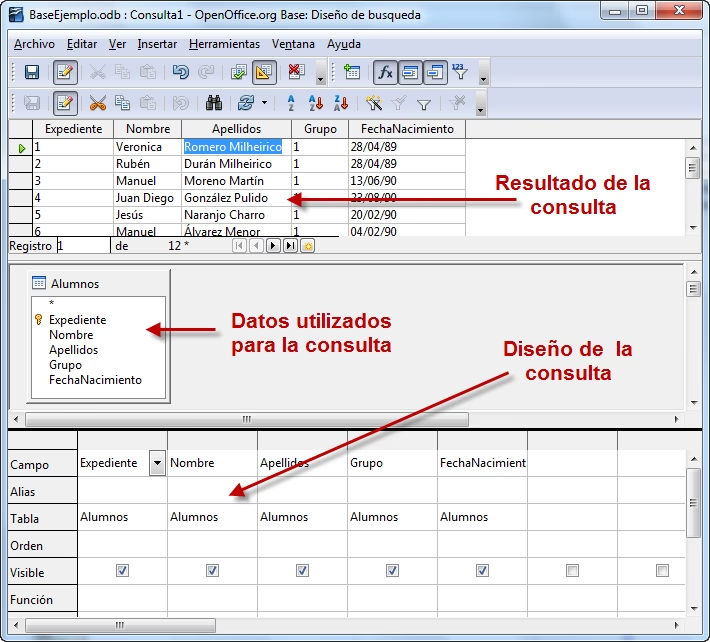
Las consultas le ayudan a encontrar y trabajar con sus datos En una base de datos bien diseñada, los datos que se desean presentar mediante un formulario o informe suelen estar ubicados en varias tablas. Una consulta puede extraer la información de varias tablas y compilarla para mostrarla en el formulario o informe.
Puedes escribir estas expresiones directamente o usar el 'Generador de expresiones', una herramienta que te ayuda a construir fórmulas seleccionando campos, operadores y funciones.
Realizando Totalizaciones
Las consultas de totalización te permiten agrupar datos y realizar cálculos resumidos sobre esos grupos, como contar registros, sumar valores, calcular promedios, encontrar el valor mínimo o máximo, etc.
Para crear una consulta de totalización, en la Vista Diseño, haz clic en el botón 'Totales' (el símbolo de sumatoria Σ) en la barra de herramientas o ve al menú 'Ver' y selecciona 'Totales'. Esto añade una nueva fila llamada 'Total:' a la cuadrícula QBE.
En la fila 'Total:', para cada campo en la cuadrícula QBE, debes especificar cómo se utilizará:
Agrupar por: Se utiliza para los campos por los que quieres agrupar los datos. La consulta calculará los totales para cada valor único en este campo (o combinación de campos si hay varios 'Agrupar por').
Suma: Suma los valores del campo.
Contar: Cuenta el número de registros en el grupo.
Promedio: Calcula el promedio de los valores del campo.
Máx: Encuentra el valor máximo en el campo.
Mín: Encuentra el valor mínimo en el campo.
Otras funciones como DesvEst, Var, Primero, Último, Expresión, Where.
Por ejemplo, para obtener el total de empleados por cargo dentro de cada departamento, y la suma de sus salarios, necesitarías:
Añadir los campos 'Departamento' y 'Cargo' y establecer su 'Total:' a 'Agrupar por'.
Añadir un campo que represente a los empleados (por ejemplo, 'Número de empleado') y establecer su 'Total:' a 'Contar' para obtener el número de empleados por grupo.
Añadir el campo 'Salario' y establecer su 'Total:' a 'Suma' para obtener la suma de salarios por grupo.
Puedes dar una leyenda más descriptiva a las columnas de totalización modificando sus propiedades (Formato, Lugares decimales, Título/Leyenda) en la ventana de propiedades del campo (activada seleccionando la columna y haciendo clic en el botón Propiedades).
Consultas de Referencia Cruzada Avanzadas
Como se mencionó antes, las consultas de referencia cruzada resumen datos en un formato matricial. Son un tipo especializado de consulta de totalización.
Para crear una, inicias una nueva consulta y seleccionas 'Consulta de Tablas de Referencia Cruzada'. La cuadrícula QBE cambia para incluir una fila 'Referencias cruzada:'. Aquí debes designar cómo se usarán los campos:
Encabezado de fila: Los valores de este campo formarán las filas de la tabla de resultados.
Encabezado de columna: Los valores de este campo formarán las columnas de la tabla de resultados.
Valor: El campo cuyos valores se calcularán (sumados, contados, etc.) en la intersección de las filas y columnas. Solo puede haber un campo 'Valor'.
Agrupar por: Se usa para campos adicionales que agrupan los encabezados de fila.
En el ejemplo de contar empleados por departamento y cargo, podrías usar 'Departamento' como 'Encabezado de fila', 'Cargo' como 'Encabezado de columna', y 'Número de empleado' como 'Valor' con el 'Total:' establecido en 'Contar'. El resultado sería una tabla donde cada fila es un departamento, cada columna es un cargo, y las celdas muestran cuántos empleados de ese departamento tienen ese cargo.
Access proporciona un asistente específico para consultas de referencias cruzadas que puede facilitar su creación, especialmente la primera vez.
Propiedades de la Asociación (Tipos de Joins)
Cuando relacionas tablas en una consulta de múltiples tablas, la línea de asociación no solo indica la relación de campos, sino también el 'tipo de asociación' o 'join'. El tipo de asociación determina qué registros de las tablas relacionadas se incluirán en el resultado de la consulta.
Puedes ver o modificar el tipo de asociación haciendo doble clic en la línea de relación entre las tablas en el área superior de la Vista Diseño. Esto abre la ventana 'Propiedades de Asociación'. Las opciones principales son:
Incluir solo las filas donde los campos combinados de ambas tablas sean iguales (Inner Join - Asociación interna): Este es el tipo de asociación por defecto. Solo los registros que tienen valores coincidentes en el campo relacionado en AMBAS tablas se incluyen en el resultado. Si un registro en una tabla no tiene un registro correspondiente en la otra, no aparecerá en el resultado.
Incluir TODOS los registros de '[Nombre de la Tabla 1]' y solo aquellos registros de '[Nombre de la Tabla 2]' donde los campos combinados sean iguales (Left Join - Asociación izquierda): Incluye todos los registros de la tabla del lado izquierdo de la asociación (la que se menciona primero en la descripción de la opción). Si un registro de la tabla izquierda no tiene un registro coincidente en la tabla derecha, aún así se incluye, y los campos de la tabla derecha para ese registro aparecerán como Nulos.
Incluir TODOS los registros de '[Nombre de la Tabla 2]' y solo aquellos registros de '[Nombre de la Tabla 1]' donde los campos combinados sean iguales (Right Join - Asociación derecha): Incluye todos los registros de la tabla del lado derecho de la asociación. Si un registro de la tabla derecha no tiene un registro coincidente en la tabla izquierda, aún así se incluye, y los campos de la tabla izquierda para ese registro aparecerán como Nulos.
La línea de asociación en la Vista Diseño cambia para indicar el tipo de asociación: un 'Inner Join' es una línea simple, un 'Left Join' tiene una flecha apuntando de la tabla izquierda a la derecha, y un 'Right Join' tiene una flecha apuntando de la tabla derecha a la izquierda.
Seleccionar el tipo de asociación correcto es crucial para asegurarte de que tu consulta devuelve exactamente el conjunto de registros que necesitas, incluyendo o excluyendo aquellos sin coincidencias en la tabla relacionada.
Consultas con Parámetros
Las consultas con Parámetro te permiten crear consultas cuyo criterio de selección no es fijo, sino que se solicita al usuario cada vez que se ejecuta la consulta. Esto es muy útil si quieres que el usuario filtre los resultados basándose en un valor que ellos proporcionen en el momento.
Para crear una consulta con parámetros, simplemente escribe un mensaje entre corchetes [] en la fila 'Criterio:' del campo que deseas utilizar como parámetro. Por ejemplo, si quieres que el usuario especifique la sigla del departamento, pones en la fila 'Criterio:' del campo 'Sigla del departamento' el texto [Por favor, introduzca la sigla del departamento:].
Cuando ejecutas esta consulta, Access mostrará automáticamente un cuadro de diálogo solicitando al usuario que ingrese el valor para el parámetro, mostrando el mensaje que pusiste entre corchetes. Access luego usa el valor ingresado por el usuario como criterio de filtrado para ese campo.
Puedes tener múltiples parámetros en una consulta, cada uno con su propio mensaje entre corchetes. Los nombres dentro de los corchetes deben ser únicos si usas el mismo parámetro más de una vez en la consulta (por ejemplo, para un rango 'Entre [Fecha Inicio] y [Fecha Fin]').
Las consultas con parámetros añaden interactividad y flexibilidad a tus bases de datos, permitiendo a los usuarios obtener subconjuntos de datos específicos sin necesidad de modificar el diseño de la consulta.
Preguntas Frecuentes sobre Consultar Datos en Access
Además de crear consultas para extraer datos complejos, Access ofrece formas más sencillas de localizar información dentro de tus tablas y formularios, especialmente cuando tu base de datos crece.
La forma más básica es usar los botones de navegación de registros que se encuentran en la parte inferior de la Vista Hoja de datos de tablas y formularios. Estos botones te permiten ir al primer registro, al registro anterior, al registro siguiente, al último registro, o abrir un nuevo registro en blanco. También puedes usar la tecla TAB para moverte de un campo a otro dentro de un registro.
¿Puedo ir directamente a un registro específico si conozco su valor?
Sí, especialmente en formularios, puedes usar el cuadro 'Ir a'. Este cuadro suele mostrar un campo clave del registro. Al hacer clic en la flecha desplegable, puedes seleccionar un registro de una lista. Si conoces los primeros caracteres del valor que buscas, puedes empezar a escribirlos en el cuadro 'Ir a' para filtrar la lista desplegable.
¿Cómo uso la función de búsqueda para encontrar registros?
La función 'Buscar' (accesible desde la pestaña Inicio, grupo Buscar) te permite encontrar texto o valores específicos dentro de un campo o en toda la tabla/formulario actual. Abres la tabla o formulario, seleccionas el campo donde quieres buscar, haces clic en 'Buscar', introduces el valor en el cuadro 'Buscar qué', especificas dónde buscar ('Campo actual' o 'Documento actual') y cómo coincidir (parte del campo, campo completo), y luego haces clic en 'Buscar siguiente'. Es útil para encontrar rápidamente la primera o siguiente ocurrencia de un valor.
Navegar simplemente te mueve a través de los registros uno por uno o a posiciones fijas (primero, último). Buscar te ayuda a encontrar la ubicación de un valor específico dentro de los datos actualmente visibles. Una Consulta es mucho más potente: es una herramienta de diseño que te permite definir reglas y criterios complejos para seleccionar, filtrar, ordenar, combinar y resumir datos de una o más fuentes, creando un conjunto de resultados dinámico basado en tus especificaciones.
Dominar las consultas es un paso esencial para convertir una colección de datos en una fuente de información útil y estructurada dentro de Microsoft Access.
Si quieres conocer otros artículos parecidos a Consultas en Access: Recupera Datos Clave puedes visitar la categoría Bases de datos.

Aprende mas sobre MySQL