

Microsoft Access es una herramienta ampliamente reconocida dentro del paquete Microsoft 365 (anteriormente Office). A menudo se le conoce por su interfaz gráfica intuitiva y su capacidad para crear aplicaciones de escritorio sencillas. Sin embargo, en su núcleo, Access es un Sistema de Gestión de Bases de Datos Relacionales (SGBDR), lo que significa que está diseñado principalmente para almacenar, organizar y gestionar grandes cantidades de información de manera estructurada. Utilizar Access como base de datos implica entender cómo se construye y se interactúa con los datos dentro de su entorno.

A diferencia de bases de datos de servidor como SQL Server, MySQL u Oracle, Access es fundamentalmente una base de datos de escritorio y basada en archivos (un único archivo .accdb o .mdb contiene todos los objetos de la base de datos). Esto la hace ideal para usuarios individuales, pequeñas empresas o departamentos que necesitan una solución de gestión de datos rápida, fácil de configurar y que no requiera una infraestructura de servidor compleja. Aunque tiene limitaciones en cuanto a escalabilidad y acceso concurrente por parte de muchos usuarios, para muchos escenarios, Access ofrece una funcionalidad robusta y accesible.
- Los Componentes Fundamentales de una Base de Datos Access
- Creando una Base de Datos en Access: Pasos Básicos
- ¿Cuándo es Access la Elección Adecuada?
- Limitaciones de Access como Base de Datos
- Access vs. Bases de Datos de Servidor (SQL Server, MySQL, PostgreSQL)
- Consejos para Optimizar una Base de Datos Access
- Preguntas Frecuentes sobre el Uso de Access como Base de Datos
- Conclusión
Los Componentes Fundamentales de una Base de Datos Access
Para utilizar Access como base de datos, es crucial familiarizarse con sus objetos principales. Estos son los bloques de construcción que permiten almacenar, manipular y presentar la información:
Tablas: El Corazón de la Base de Datos
Las Tablas son donde se almacena toda la información. Piensa en una tabla como una hoja de cálculo sofisticada, donde cada fila es un registro (una entidad, como un cliente o un producto) y cada columna es un campo (un atributo de esa entidad, como el nombre del cliente o el precio del producto). La definición de una tabla implica:
- Campos: Definir las columnas, asignando un nombre descriptivo y un tipo de dato (Texto Corto, Número, Fecha/Hora, Moneda, Sí/No, etc.). Elegir el tipo de dato correcto es fundamental para garantizar la integridad y eficiencia de los datos.
- Clave Principal (Primary Key): Un campo o conjunto de campos que identifica de forma única cada registro en la tabla. Es esencial para establecer relaciones entre tablas y garantizar que no haya duplicados. Access puede generar una clave principal automáticamente (generalmente un número autonumérico).
- Propiedades de Campo: Configurar características adicionales como tamaño del campo, formato, valor predeterminado, reglas de validación, etc.
La creación de tablas se realiza típicamente en la "Vista Diseño", donde se definen los campos, sus tipos de datos y propiedades, y se establece la clave principal.
Relaciones: Conectando la Información
Las bases de datos relacionales como Access se basan en la idea de dividir la información en tablas más pequeñas y manejables y luego conectar esas tablas mediante Relaciones. Por ejemplo, en lugar de almacenar la dirección del cliente repetidamente para cada pedido que realiza, se crea una tabla de Clientes y una tabla de Pedidos, y se relacionan usando un campo común (como un ID de Cliente). Esto evita la redundancia, mejora la integridad de los datos y facilita la actualización.
Las relaciones se establecen entre campos comunes (generalmente la clave principal de una tabla y un campo de clave externa - Foreign Key - en otra tabla). Los tipos de relaciones más comunes son:
- Uno a Varios (One-to-Many): El tipo más común. Un registro en la primera tabla puede estar relacionado con muchos registros en la segunda tabla, pero un registro en la segunda tabla solo puede estar relacionado con un registro en la primera. Ejemplo: Un cliente (Uno) puede tener muchos pedidos (Varios).
- Uno a Uno (One-to-One): Un registro en la primera tabla está relacionado con, como máximo, un registro en la segunda tabla, y viceversa. Menos común, a menudo usado para dividir tablas con muchos campos o para almacenar datos sensibles por separado.
- Varios a Varios (Many-to-Many): Requiere una tabla intermedia (tabla de unión) para relacionar registros donde muchos registros de la primera tabla pueden relacionarse con muchos registros de la segunda, y viceversa. Ejemplo: Muchos productos pueden estar en muchos pedidos (la tabla intermedia sería "Detalle de Pedido").
Establecer relaciones con integridad referencial (una opción en Access) ayuda a mantener la coherencia de los datos, evitando, por ejemplo, borrar un cliente si tiene pedidos asociados.
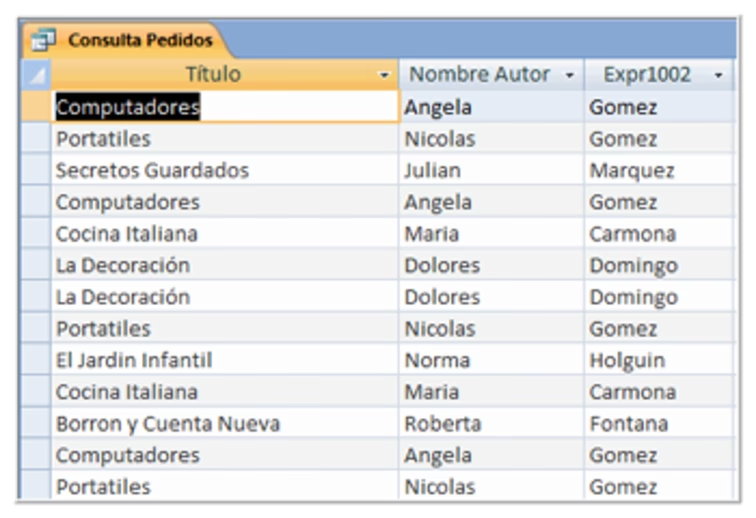
Consultas: Extrayendo y Manipulando Datos
Las Consultas son herramientas poderosas para trabajar con los datos almacenados en las tablas. Permiten:
- Seleccionar y filtrar registros que cumplen ciertos criterios.
- Ordenar datos.
- Combinar datos de múltiples tablas relacionadas.
- Realizar cálculos y resúmenes (sumas, promedios, conteos, etc.).
- Realizar acciones sobre los datos (actualizar, eliminar, anexar registros).
Access proporciona una interfaz gráfica (Vista Diseño de Consulta) para crear consultas arrastrando tablas y campos y definiendo criterios. También permite escribir consultas directamente en lenguaje SQL (Structured Query Language), el estándar para bases de datos.
Formularios: Interfaz para el Usuario
Los Formularios son objetos que se utilizan para introducir, ver y modificar datos de manera más amigable y controlada que directamente en las tablas. Permiten crear interfaces personalizadas que facilitan la interacción del usuario con la base de datos, mostrando los campos relevantes, utilizando controles como cuadros de texto, botones, listas desplegables, etc. Los formularios pueden basarse en tablas o consultas.
Informes (Reports): Presentando los Datos
Los Informes se utilizan para presentar datos de la base de datos en un formato impreso o digital estructurado y legible. Permiten agrupar datos, calcular totales y subtotales, aplicar formatos visuales y generar resúmenes. Son esenciales para crear listados, facturas, resúmenes de ventas, etc.
Creando una Base de Datos en Access: Pasos Básicos
Utilizar Access como base de datos comienza con la creación del archivo y la definición de su estructura:
- Abrir Access y Crear una Base de Datos Nueva: Selecciona "Base de datos de escritorio en blanco". Asigna un nombre al archivo (.accdb) y elige una ubicación para guardarlo.
- Crear Tablas: La base de datos se abrirá con una tabla vacía en la Vista Hoja de Datos. Es mejor pasar a la Vista Diseño (clic derecho en la pestaña de la tabla y seleccionar "Vista Diseño") para definir los campos, sus tipos de datos y establecer la clave principal. Guarda cada tabla con un nombre descriptivo.
- Definir Relaciones: Una vez creadas las tablas principales, ve a "Herramientas de base de datos" > "Relaciones". Agrega las tablas que has creado y arrastra el campo clave principal de una tabla al campo clave externa correspondiente en la otra tabla para establecer la relación. Marca la opción "Exigir integridad referencial" si es apropiado.
- Introducir Datos: Abre las tablas en la Vista Hoja de Datos para comenzar a ingresar registros.
- Crear Consultas, Formularios e Informes: Utiliza las herramientas en la pestaña "Crear" para construir los objetos que necesitas para interactuar y visualizar tus datos. Puedes usar los asistentes para empezar o diseñar desde cero en la Vista Diseño.
Este es el flujo básico para estructurar y empezar a usar una base de datos en Access.
¿Cuándo es Access la Elección Adecuada?
Access es una excelente opción como base de datos en los siguientes escenarios:
- Proyectos pequeños o personales: Gestión de colecciones, listas de contactos avanzadas, seguimiento de gastos personales.
- Pequeñas empresas o departamentos: Gestión de clientes, inventario simple, seguimiento de proyectos, bases de datos para un equipo pequeño.
- Aplicaciones de escritorio sencillas: Cuando necesitas una interfaz gráfica personalizada para interactuar con los datos sin necesidad de acceso web o multiusuario intensivo.
- Prototipos rápidos: Para desarrollar rápidamente una prueba de concepto antes de invertir en sistemas más robustos.
- Usuarios con conocimientos limitados de bases de datos: Su interfaz visual facilita la creación de estructuras y consultas sin necesidad de escribir código inicialmente.
Limitaciones de Access como Base de Datos
Es importante ser consciente de las limitaciones de Access:
- Escalabilidad: El rendimiento puede degradarse significativamente con grandes volúmenes de datos (varios GB) o un gran número de registros.
- Multi-usuario: Aunque permite acceso concurrente, está diseñado para un número limitado de usuarios simultáneos (generalmente menos de 10-20, dependiendo de la complejidad y la red). Conflictos de bloqueo de archivos son comunes con alta concurrencia.
- Acceso Web: Access es una aplicación de escritorio; no está diseñado para ser accedido directamente a través de un navegador web.
- Seguridad robusta: Aunque ofrece algunas opciones de seguridad, no es tan robusta ni granular como los sistemas de bases de datos de servidor.
- Recuperación ante fallos: La recuperación de un archivo .accdb corrupto puede ser más complicada que en sistemas de servidor con registros de transacciones.
Access vs. Bases de Datos de Servidor (SQL Server, MySQL, PostgreSQL)
| Característica | Microsoft Access | Bases de Datos de Servidor (SQL Server, MySQL, etc.) |
|---|---|---|
| Tipo | Base de datos de escritorio / Basada en archivo | Base de datos cliente-servidor |
| Escalabilidad | Limitada (ideal para datos pequeños a medianos) | Alta (maneja terabytes de datos) |
| Usuarios Concurrentes | Limitado (pocos usuarios) | Alto (cientos o miles de usuarios) |
| Complejidad de Configuración | Muy baja (instalar Office) | Moderada a alta (instalar y configurar servidor) |
| Coste | Incluido en algunas licencias de Microsoft 365 | Puede variar (gratuito como MySQL/PostgreSQL, costoso como SQL Server Enterprise) |
| Acceso Remoto/Web | No nativo (requiere soluciones adicionales) | Diseñado para acceso remoto y web |
| Seguridad | Básica a moderada | Avanzada y granular |
| Mantenimiento | Bajo | Moderado a alto |
| Rendimiento | Bueno para tareas básicas, lento con grandes datos/usuarios | Alto rendimiento optimizado para cargas pesadas |
| Lenguaje de Consulta | SQL (con variaciones), interfaz gráfica | SQL estándar, a menudo con extensiones específicas |
Esta tabla comparativa resalta las diferencias clave y ayuda a entender por qué Access es más adecuado para ciertas situaciones y no para otras.
Consejos para Optimizar una Base de Datos Access
- Normalización: Diseña tus tablas siguiendo principios de normalización para evitar redundancia y mejorar la integridad. Divide la información en tablas lógicas relacionadas.
- Tipos de Datos Correctos: Usa el tipo de dato más adecuado para cada campo (por ejemplo, Número para cantidades, Fecha/Hora para fechas, etc.).
- Indexación: Asegúrate de que los campos que se usan frecuentemente para buscar, ordenar o relacionar datos estén indexados (las claves principales se indexan automáticamente).
- Dividir la Base de Datos: Para entornos multiusuario, divide la base de datos en dos archivos: uno con las tablas (backend) en una ubicación de red compartida y otro con los formularios, informes, consultas, etc. (frontend) en las máquinas de cada usuario. Esto mejora el rendimiento y la robustez.
- Compactar y Reparar: Realiza periódicamente la operación "Compactar y reparar base de datos" (en Herramientas de base de datos) para reducir el tamaño del archivo y solucionar posibles inconsistencias.
- Copias de Seguridad: Realiza copias de seguridad regulares de tu archivo .accdb.
Preguntas Frecuentes sobre el Uso de Access como Base de Datos
¿Es Access una base de datos "real"?
Sí, Access es un Sistema de Gestión de Bases de Datos Relacionales (SGBDR) completo. Permite definir estructuras de datos, establecer relaciones, ejecutar consultas y gestionar la integridad de los datos, que son las funciones principales de una base de datos.
¿Cuántos datos puede manejar Access?
Un archivo .accdb tiene un tamaño máximo de 2 GB. Sin embargo, el rendimiento puede empezar a degradarse mucho antes de alcanzar ese límite, especialmente con un gran número de registros o campos.
¿Pueden varios usuarios usar una base de datos Access al mismo tiempo?
Sí, Access permite el acceso multiusuario, pero está optimizado para un número limitado de usuarios simultáneos (generalmente menos de 10-20). Con más usuarios, pueden surgir problemas de rendimiento y bloqueos.
¿Es Access gratuito?
No, Microsoft Access es un producto comercial que se incluye en algunas ediciones de Microsoft 365 (anteriormente Office) o se puede comprar como aplicación independiente.
¿Puedo usar Access para una aplicación web?
No directamente. Access es una aplicación de escritorio. Para aplicaciones web, necesitarías una base de datos de servidor (como SQL Server, MySQL) y un lenguaje de programación web para interactuar con ella.
¿Es difícil migrar de Access a otra base de datos?
Depende de la complejidad de la base de datos Access. Las estructuras de tablas y las relaciones son relativamente fáciles de migrar. Las consultas, formularios e informes, que son muy específicos de Access, a menudo necesitan ser recreados en el nuevo entorno o utilizando otras herramientas.
Conclusión
Microsoft Access es una herramienta potente y accesible para la gestión de bases de datos, especialmente para usuarios individuales, pequeñas empresas o proyectos de alcance limitado. Su facilidad de uso y su interfaz visual la convierten en una excelente puerta de entrada al mundo de las bases de datos relacionales. Si bien no es la solución adecuada para aplicaciones a gran escala, con alta concurrencia o acceso web, comprender cómo utilizar sus componentes fundamentales (tablas, relaciones, consultas, formularios, informes) te permitirá organizar y gestionar tu información de manera efectiva para una amplia variedad de necesidades.
Si quieres conocer otros artículos parecidos a Access como Base de Datos: Guía Completa puedes visitar la categoría Bases de datos.

Aprende mas sobre MySQL