
Google Translate es una herramienta fundamental en nuestro día a día para comprender y comunicarnos en diferentes idiomas. Va más allá de una simple página web o aplicación; se integra en diversas plataformas para facilitar la gestión de información multilingüe. Dos preguntas comunes surgen al usar esta herramienta: ¿Dónde se almacenan los datos que manejamos? y ¿Cómo podemos aprovechar su funcionalidad en herramientas de productividad como las hojas de cálculo?
Este artículo explorará precisamente estas áreas, detallando cómo Google maneja el historial de tus traducciones y, de manera más específica, cómo puedes integrar la potencia de Google Translate directamente en tus flujos de trabajo de datos utilizando Google Sheets, y cómo se compara esto con otras herramientas como Excel.
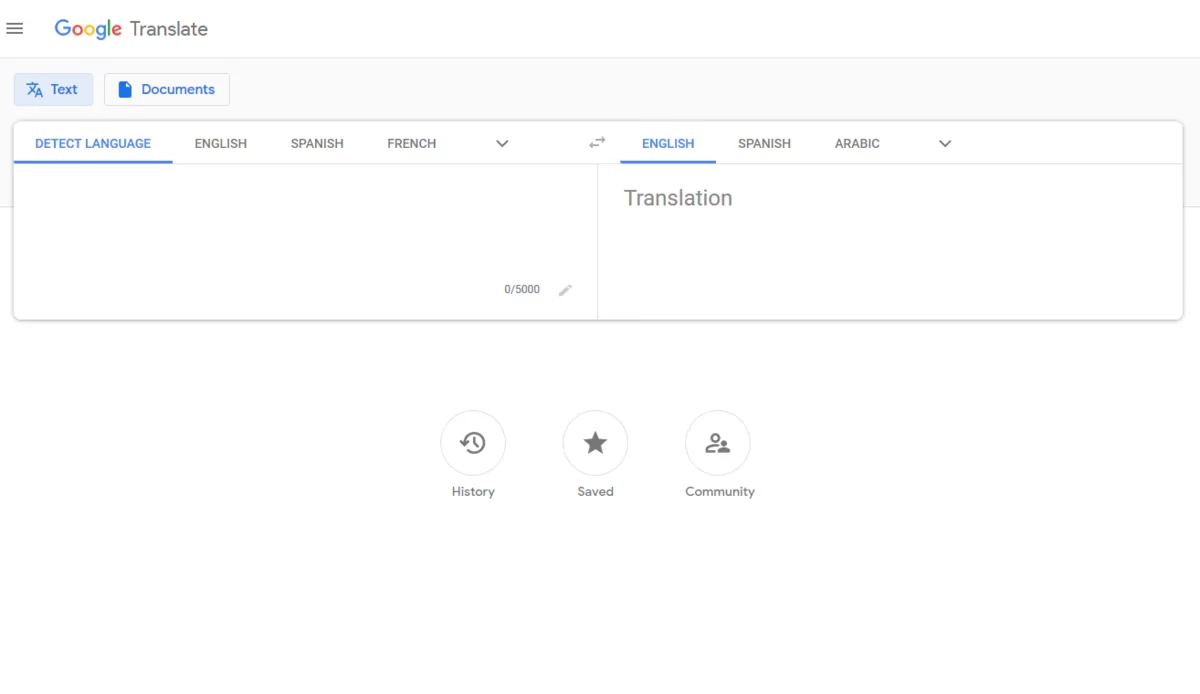
- Almacenamiento del Historial de Traducciones de Google Translate
- Google Translate se Integra en Google Sheets
- Uso de la Fórmula GOOGLETRANSLATE en Google Sheets
- Google Sheets vs. Excel: Capacidades de Traducción
- Preguntas Frecuentes sobre GOOGLETRANSLATE y Traducción en Hojas de Cálculo
- Consideraciones Finales
Almacenamiento del Historial de Traducciones de Google Translate
Cuando utilizas Google Translate, tienes la opción de guardar un registro de tus traducciones. Esta función es increíblemente útil para revisar términos o frases que has buscado anteriormente, lo que te ahorra tiempo y asegura consistencia si trabajas con vocabulario técnico o específico.
El historial de tus traducciones guardadas se sincroniza a través de tus distintos dispositivos. Esto significa que si guardas una traducción en tu teléfono, podrás verla y acceder a ella desde tu computadora, siempre y cuando hayas iniciado sesión con la misma cuenta de Google.
Técnicamente, la aplicación de Google Translate en tu dispositivo móvil o la interfaz web sincronizan tu historial con la nube. Cuando estás autenticado con tu cuenta de Google, tus traducciones guardadas se almacenan automáticamente en la nube de Google. Esto no solo permite la sincronización entre dispositivos, sino que también asegura que tu historial no se pierda si cambias de dispositivo o reinstalas la aplicación.
La gestión de este historial guardado se realiza a través de la sección 'Mi Actividad' de tu cuenta de Google. Desde allí, puedes revisar, buscar y eliminar entradas de tu historial de Google Translate, dándote control sobre tus datos de traducción personales.
Google Translate se Integra en Google Sheets
Google Sheets, la aplicación de hojas de cálculo basada en la web de Google, es mucho más que un simple lugar para organizar datos y realizar cálculos. Es una plataforma robusta con una gran cantidad de funciones diseñadas para aumentar la productividad y simplificar tareas complejas. Una de estas funciones, particularmente útil en un mundo cada vez más conectado, es la fórmula GOOGLETRANSLATE.
Esta función te permite romper las barreras del idioma directamente dentro de tu hoja de cálculo, haciendo posible trabajar con datos multilingües sin necesidad de copiar y pegar texto en una herramienta de traducción externa. Ya sea que necesites traducir listas de términos, descripciones de productos, comentarios de clientes o cualquier otro tipo de texto para proyectos internacionales, educativos o de investigación, Google Sheets, con la ayuda de GOOGLETRANSLATE, se convierte en una herramienta poderosa.
Uso de la Fórmula GOOGLETRANSLATE en Google Sheets
La fórmula GOOGLETRANSLATE en Google Sheets es una función integrada que permite a los usuarios traducir texto de un idioma a otro de forma programática dentro de una celda. Es el puente entre diferentes idiomas, simplificando drásticamente la comunicación y el análisis de datos en contextos globales.
Utilizar esta función es bastante sencillo y se realiza siguiendo unos pocos pasos clave. Aquí te guiamos a través del proceso:
Paso 1: Accede a Google Sheets
Lo primero y más fundamental es iniciar sesión en tu cuenta de Google. Una vez dentro, abre Google Sheets. Puedes crear una hoja de cálculo nueva para empezar desde cero o abrir una existente donde ya tengas datos que necesites traducir.
Paso 2: Identifica o Ingresa el Texto a Traducir
Decide qué texto deseas traducir. Este texto puede estar ya presente en una celda de tu hoja de cálculo, o puedes escribirlo directamente en una celda específica que designes para el texto original. Por ejemplo, podrías tener una columna con nombres de productos en inglés y querer una nueva columna con esos nombres en español.
Paso 3: Escribe la Fórmula GOOGLETRANSLATE
Ahora, ve a la celda donde deseas que aparezca la traducción. Aquí es donde ingresarás la fórmula GOOGLETRANSLATE. La estructura básica de la fórmula es la siguiente:
=GOOGLETRANSLATE(texto_a_traducir, "código_idioma_origen", "código_idioma_destino")
Debes reemplazar los parámetros de la siguiente manera:
texto_a_traducir: Puede ser el texto literal que quieres traducir (entre comillas) o, lo más común y útil, una referencia a la celda que contiene el texto (por ejemplo,A1si el texto está en la celda A1)."código_idioma_origen": Es el código ISO 639-1 de dos letras para el idioma original del texto. Debe ir entre comillas. Si no estás seguro del idioma de origen, puedes omitir este parámetro o usar"auto", y Google Sheets intentará detectarlo automáticamente."código_idioma_destino": Es el código ISO 639-1 de dos letras para el idioma al que deseas traducir el texto. También debe ir entre comillas.
Por ejemplo, para traducir el texto de la celda A1 del inglés ("en") al español ("es"), escribirías en la celda de destino:
=GOOGLETRANSLATE(A1, "en", "es")
Si quisieras traducir el mismo texto de A1 al francés ("fr"), la fórmula sería:
=GOOGLETRANSLATE(A1, "en", "fr")
Paso 4: Obtén la Traducción
Una vez que hayas escrito la fórmula completa en la celda de destino, simplemente presiona la tecla Enter. Google Sheets procesará la fórmula, enviará la solicitud de traducción a los servidores de Google Translate y mostrará el resultado de la traducción directamente en la celda donde ingresaste la fórmula.
Si necesitas traducir múltiples celdas, puedes arrastrar el controlador de relleno (el pequeño cuadrado azul en la esquina inferior derecha de la celda seleccionada con la fórmula) hacia abajo o hacia los lados para aplicar la fórmula a un rango de celdas. Google Sheets ajustará automáticamente las referencias de celda (como A1) para que correspondan a cada fila o columna, traduciendo así todo tu listado de texto de manera eficiente.
Para traducir a otros idiomas, simplemente repite los pasos, cambiando el código del "código_idioma_destino" según sea necesario.

Google Sheets vs. Excel: Capacidades de Traducción
Aunque ambas son potentes herramientas de hoja de cálculo, la forma en que manejan la traducción de texto difiere significativamente. La fórmula GOOGLETRANSLATE es una característica nativa y exclusiva de Google Sheets.
En Excel, no existe una fórmula equivalente directa como =GOOGLETRANSLATE() que puedas simplemente escribir en una celda para obtener una traducción instantánea vinculada al contenido de otra celda. La funcionalidad de traducción en Excel se maneja principalmente a través de otras vías:
- Complemento Microsoft Translator: Puedes instalar complementos (add-ins) como el Traductor de Microsoft desde la Tienda de Office (accesible desde la pestaña Insertar). Este complemento generalmente abre un panel lateral donde puedes pegar texto o seleccionar celdas para traducir.
- Función de Traducción en la Cinta:Excel también tiene una opción de traducción integrada a la que se accede a través de la pestaña "Revisar". Al seleccionar texto en una celda y hacer clic en "Traducir", se abre un panel de traducción. Sin embargo, el resultado de la traducción no se inserta automáticamente en tu hoja de cálculo; normalmente tienes que copiar manualmente el texto traducido y pegarlo en la celda deseada.
Esta diferencia fundamental en el método de traducción (fórmula automática en Google Sheets vs. complemento/panel manual en Excel) hace que Google Sheets sea particularmente ventajoso para tareas que requieren la traducción masiva o dinámica de listas de texto, donde la fórmula puede aplicarse a rangos completos y actualizarse si el texto original cambia.
Comparativa Rápida: Traducción en Hojas de Cálculo
| Característica | Google Sheets (GOOGLETRANSLATE) | Excel (Traducción) |
|---|---|---|
| Método de Traducción | Fórmula directa en celda | Complemento (Add-in) o Panel de Tarea |
| Integración | Nativa, vinculada a celdas | Via add-in o función manual |
| Automatización/Masiva | Fácilmente aplicable a rangos (arrastrar fórmula) | Requiere copiar/pegar manual o uso específico del add-in |
| Sincronización del Historial | Sí (en la nube de Google, gestionable en Mi Actividad) | Depende del add-in, no es una función nativa del archivo de Excel |
| Disponibilidad | Requiere conexión a internet (para la traducción) | Requiere conexión a internet (para la traducción) |
Preguntas Frecuentes sobre GOOGLETRANSLATE y Traducción en Hojas de Cálculo
Explorar la función GOOGLETRANSLATE en Google Sheets y compararla con las capacidades de traducción de Excel a menudo genera varias preguntas. Aquí respondemos algunas de las más comunes para ayudarte a comprender mejor cómo utilizar estas herramientas para superar las barreras del idioma en tus tareas de datos.
¿Cuál es la función principal de Google Translate?
La función principal de Google Translate es facilitar la traducción de texto, voz, imágenes y páginas web de un idioma a otro. Su objetivo es ayudar a las personas a entender contenido en idiomas que no conocen y a comunicarse en diferentes lenguas.
¿Cómo puedo activar Google Translate en Excel?
No activas la fórmula GOOGLETRANSLATE en Excel, ya que es exclusiva de Google Sheets. En Excel, utilizas herramientas de traducción proporcionadas por Microsoft. La forma más común es usar el complemento Traductor de Microsoft, que puedes encontrar e instalar desde la pestaña 'Insertar' en la sección 'Complementos'. Alternativamente, puedes usar la opción 'Traducir' en la pestaña 'Revisar', que abre un panel lateral.
¿Cómo se utiliza la fórmula GOOGLETRANSLATE en Google Sheets?
Para usar la fórmula GOOGLETRANSLATE, escribe =GOOGLETRANSLATE(texto, "código_idioma_origen", "código_idioma_destino") en una celda de Google Sheets. Sustituye texto por la referencia a la celda que contiene el texto a traducir (por ejemplo, A1) o el texto literal entre comillas. Reemplaza "código_idioma_origen" y "código_idioma_destino" por los códigos ISO 639-1 de dos letras para los idiomas (por ejemplo, "en" para inglés, "es" para español).
¿Puede Excel traducir idiomas automáticamente como con una fórmula?
No, Excel no tiene una fórmula nativa como GOOGLETRANSLATE que se actualice automáticamente en una celda. La traducción en Excel a través de la función 'Traducir' de la pestaña 'Revisar' o el complemento Traductor de Microsoft generalmente requiere una acción manual (como seleccionar texto, usar el panel y luego copiar/pegar el resultado) en lugar de una fórmula dinámica vinculada a una celda.
¿Cómo añado una función de traducción en Excel?
Para traducir texto en Excel, no añades una función tipo fórmula de celda como en Google Sheets. En su lugar, seleccionas el texto que deseas traducir, vas a la pestaña 'Revisar' y haces clic en 'Traducir'. Esto abrirá un panel de traducción donde puedes elegir los idiomas. Una vez que obtengas la traducción, deberás copiarla manualmente desde el panel y pegarla en la celda deseada de tu hoja de cálculo. Alternativamente, puedes buscar e instalar un complemento de traducción desde la tienda de Office.
Consideraciones Finales
La fórmula GOOGLETRANSLATE en Google Sheets es una herramienta excepcionalmente poderosa para superar las barreras del idioma directamente en el contexto de la gestión de datos. Permite transformar hojas de cálculo que contienen texto en un idioma a versiones multilingües con relativa facilidad, lo cual es invaluable para equipos y proyectos que operan a escala global.
Entender dónde se almacena el historial de tus traducciones (en la nube de Google, gestionable en Mi Actividad) te da control sobre tu información personal. Al mismo tiempo, dominar el uso de funciones como GOOGLETRANSLATE en Google Sheets, y conocer las diferencias con herramientas como Excel, mejora significativamente tu capacidad para manejar datos de manera eficiente y productiva en un entorno cada vez más globalizado.
Aprender y aplicar estas funcionalidades en Google Sheets no solo te ahorrará tiempo, sino que también te permitirá obtener insights de datos que antes estaban limitados por el idioma, facilitando así una toma de decisiones más informada y el fortalecimiento de la comunicación global.
Si quieres conocer otros artículos parecidos a Google Translate: Datos y Uso en Hojas de Cálculo puedes visitar la categoría Bases de datos.

Aprende mas sobre MySQL