
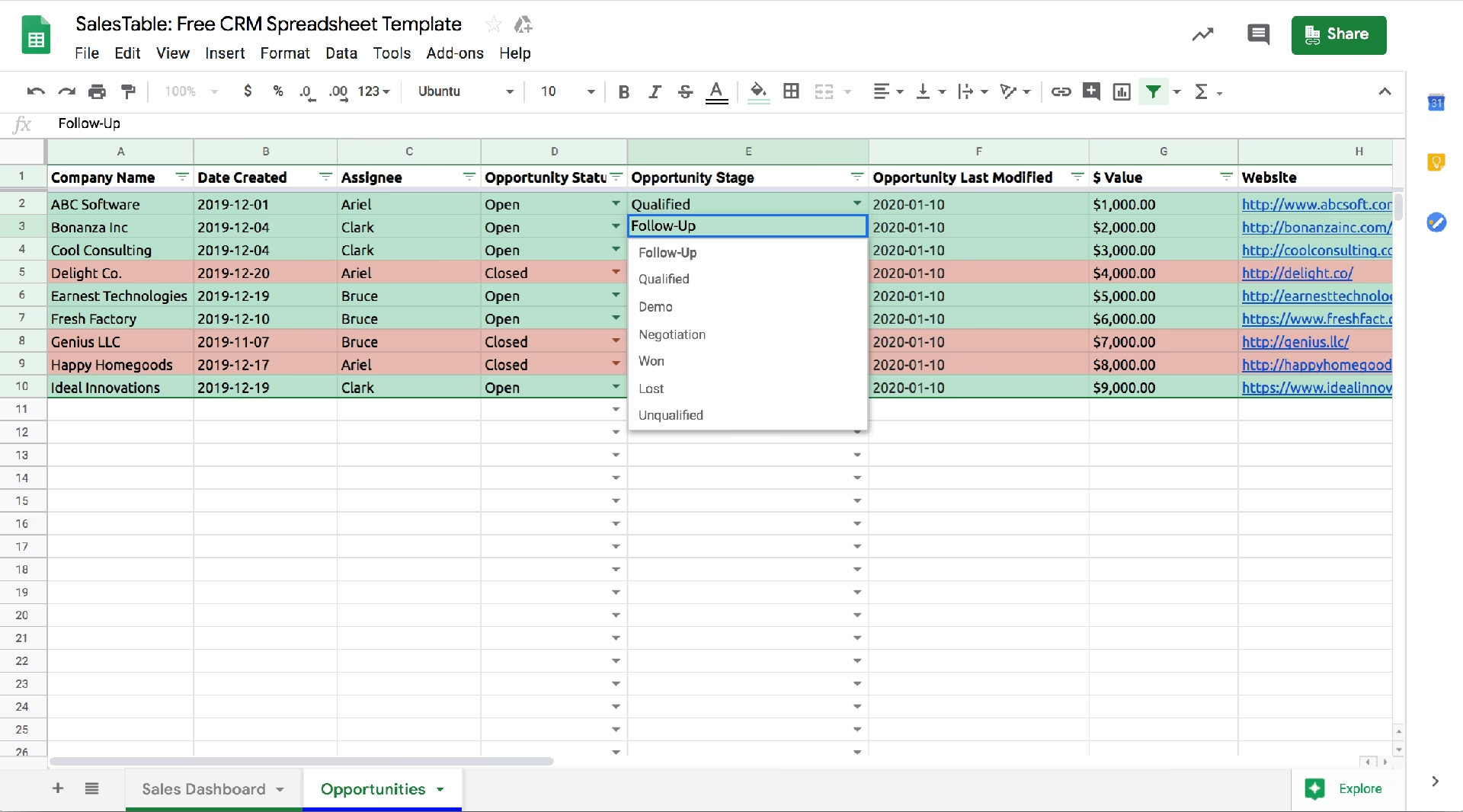
¿Tienes tu escritorio lleno de tarjetas de visita y notas adhesivas con información importante de clientes potenciales y contactos? Si te resulta cada vez más difícil mantener la organización a medida que crecen tus oportunidades, es posible que necesites una solución para gestionar tus relaciones con los clientes.

Una plataforma de gestión de relaciones con los clientes, o CRM (Customer Relationship Management), te permite almacenar datos esenciales sobre prospectos y clientes, visualizar tu embudo de ventas y, en algunos casos, automatizar comunicaciones. Las buenas herramientas CRM también ayudan a evaluar y mejorar todo el proceso de ventas.
Si buscas una forma sencilla de empezar, especialmente si eres una pequeña empresa o un emprendedor individual con un presupuesto limitado, quizás te preguntes si puedes transformar una herramienta que ya utilizas a diario. La respuesta es sí: es posible convertir Google Sheets, una popular alternativa a Microsoft Excel, en un sistema CRM funcional. Si usas Gmail, ya tienes acceso a Google Sheets como parte de Google Workspace.
- ¿Qué es un CRM en Google Sheets y cómo funciona?
- Beneficios de usar Google Sheets como CRM
- Términos importantes de Google Sheets que debes conocer
- 5 Pasos Sencillos para Empezar a Usar Google Sheets como CRM
- Consejos Rápidos para Usar tu CRM en Google Sheets de Forma Efectiva
- Cuándo Considerar un CRM Dedicado
- Preguntas Frecuentes sobre Google Sheets como CRM
- Conclusión
¿Qué es un CRM en Google Sheets y cómo funciona?
Un CRM en Google Sheets es esencialmente una plantilla de hoja de cálculo diseñada para ayudarte a rastrear a los clientes potenciales a medida que avanzan por tu proceso de ventas hasta convertirse en clientes de pago. Es un lugar centralizado donde puedes almacenar información clave como nombres, datos de contacto, perfiles de redes sociales, el historial de tus interacciones, el valor potencial del negocio, etc.
Configurar tu propio CRM en Google Sheets te permite evitar el coste inicial de un software CRM dedicado. Aunque existen programas CRM gratuitos, a menudo tienen limitaciones que solo se pueden eliminar con complementos de pago.
Beneficios de usar Google Sheets como CRM
Utilizar una plantilla de Google Sheets como CRM presenta varias ventajas, especialmente para quienes dan sus primeros pasos en la gestión estructurada de clientes:
- Acceso a tus datos en cualquier lugar: Dado que Google Sheets es una aplicación basada en la web, puedes acceder a la versión más reciente de los datos de tus clientes desde cualquier dispositivo con conexión a internet y, además, compartirla fácilmente con otros miembros de tu equipo.
- Almacena y organiza tus datos de ventas de forma gratuita: Al igual que Google Drive, Docs y Slides, puedes usar las hojas de cálculo de Google sin coste alguno. Esto lo convierte en una opción muy atractiva para startups y pequeñas empresas con presupuestos ajustados.
- Personalización según tu negocio y necesidades:Google Sheets ofrece una gran cantidad de opciones de formato y herramientas que te permiten adaptarla por completo a tus requerimientos específicos. Puedes usarla para construir y almacenar listas de contactos, ayudar en la gestión de proyectos, realizar cálculos y mucho más. Su flexibilidad es una de sus mayores fortalezas.
- Adapta fácilmente hojas de cálculo de Microsoft Excel: El sistema de hojas de cálculo de Google te permite acceder, editar y convertir hojas de cálculo de Microsoft Excel. Esto significa que puedes tomar una plantilla existente de Excel y transformarla en un sistema CRM funcional en Google Sheets.
Términos importantes de Google Sheets que debes conocer
Si eres nuevo en el mundo de las hojas de cálculo, ya sea Google Sheets, Microsoft Excel o similar, algunos términos pueden resultarte desconocidos en este contexto. Aquí te explicamos los conceptos básicos que necesitas dominar:
- Celda: Es un punto de datos individual dentro de una hoja de cálculo. Imagínala como una caja única donde guardas una pieza específica de información (un nombre, un número, una fecha).
- Columna: Es una línea vertical de celdas. Las columnas suelen identificarse con letras (A, B, C...).
- Fila: Es una línea horizontal de celdas. Las filas se identifican con números (1, 2, 3...).
- Rango: Es un grupo de celdas que se extiende más allá de una sola fila o columna. Por ejemplo, A1:C5 representa un rango que incluye las celdas desde A1 hasta C5.
- Función: Es una operación predefinida que permite realizar cálculos, manipular datos, etc. Ejemplos incluyen SUMA, PROMEDIO, SI.
- Fórmula: Es la combinación de celdas, filas, columnas, rangos y funciones utilizada para obtener un resultado específico. Las fórmulas siempre comienzan con el signo igual (=).
- Hoja de cálculo (Worksheet): Es el conjunto específico de filas y columnas que componen una página individual dentro de un libro de Google Sheets.
- Libro (Spreadsheet): Es el documento completo que contiene todas las hojas de cálculo relacionadas. Un libro puede tener múltiples hojas (pestañas) para organizar diferentes tipos de datos.
5 Pasos Sencillos para Empezar a Usar Google Sheets como CRM
Ahora que ya conoces los conceptos básicos, veamos cómo puedes transformar esta aplicación en un sistema CRM funcional. Es bastante sencillo, solo sigue estos cinco pasos.
1. Asegúrate de que un CRM en Google Sheets es adecuado para ti
Antes de empezar, es fundamental aclarar que Google Sheets no reemplaza un CRM profesional completo. Si trabajas para una empresa grande, tienes un equipo de ventas numeroso o gestionas un pipeline con cientos de prospectos y clientes, Google Sheets probablemente no será la mejor solución a largo plazo.
Sin embargo, un CRM en Google Sheets puede ser un excelente punto de partida si:
- Eres una pequeña empresa que busca mantener tus contactos organizados.
- Tienes un equipo de ventas pequeño o a tiempo parcial.
- Necesitas una forma rápida y sencilla de almacenar contactos pero no tienes presupuesto para un CRM dedicado.
- Eres un usuario avanzado de Google y quieres integrar tu gestión de contactos con otras herramientas de Google Workspace.
Recuerda: siempre puedes migrar a un CRM más potente más adelante a medida que tu negocio crezca y tus necesidades se vuelvan más complejas.
2. Obtén una Plantilla de CRM para Google Sheets
El primer paso práctico es conseguir una plantilla de CRM diseñada para Google Sheets. Aunque podrías crear una desde cero, usar una plantilla pre-diseñada te ahorrará mucho tiempo y esfuerzo. Busca una plantilla que ya tenga las columnas básicas necesarias para rastrear clientes potenciales y su progreso. Una vez que tengas acceso a la plantilla, deberás hacer una copia para poder editarla sin afectar el original. Normalmente, esto se hace a través del menú 'Archivo' > 'Hacer una copia'. Guarda la copia en tu Google Drive con un nombre que te sea útil.
3. Personaliza la Plantilla de CRM para que se ajuste a tus necesidades
Ahora es el momento de adaptar la plantilla a la realidad específica de tu negocio y tu proceso de ventas. Este es un paso crucial para que la herramienta sea verdaderamente útil.
Define tu Proceso de Ventas
Si aún no lo has hecho, tómate el tiempo para definir claramente cómo funciona tu proceso de ventas. Anota los pasos clave que sigues desde el primer contacto con un prospecto hasta el cierre del negocio. ¿Cuáles son las etapas típicas? Conocer tu proceso de ventas te ayudará a estructurar tu plantilla de manera lógica y eficiente.
Ajusta las Etapas de Oportunidad
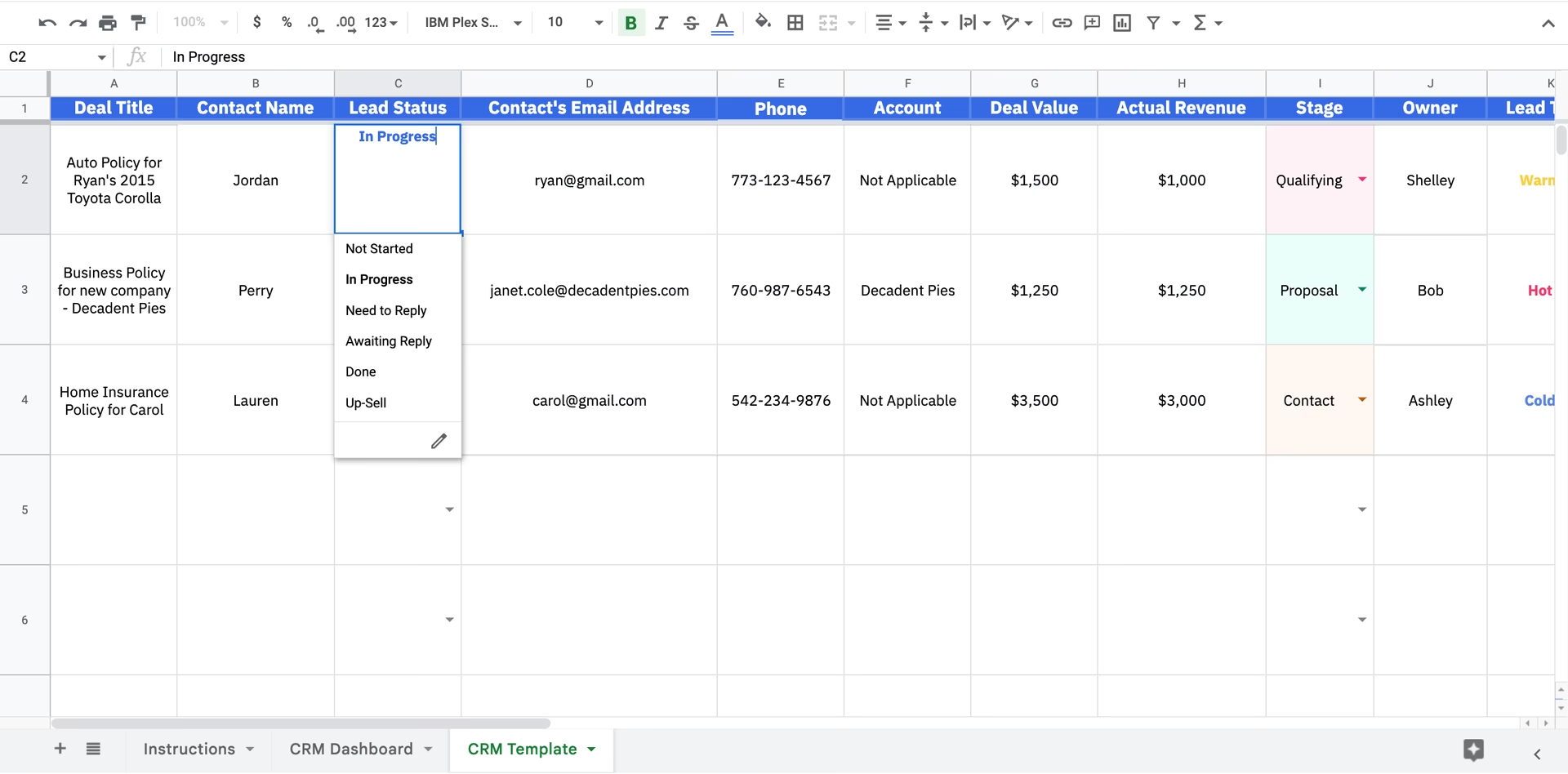
Tu proceso de ventas tiene etapas (por ejemplo: Contacto Inicial, Calificación, Propuesta, Negociación, Cierre). La plantilla que hayas obtenido probablemente tendrá un conjunto predefinido de etapas (como 'Seguimiento', 'Calificado', 'Demo', 'Negociación', 'Ganado', 'Perdido', 'No Calificado'). Debes ajustar estas etapas para que coincidan exactamente con las de tu proceso de ventas. Si no realizas demos, pero sí presentaciones, cambia 'Demo' por 'Presentación'. Asegúrate de que las etapas reflejen fielmente cómo trabajas.
Añade o Ajusta los Campos
La plantilla tendrá columnas (campos) para ingresar información sobre tus clientes potenciales. Campos comunes incluyen: Nombre de la Empresa, Fecha de Creación (del contacto), Responsable (quién del equipo lleva este contacto), Estado de la Oportunidad (Abierta, Cerrada), Etapa de la Oportunidad, Última Modificación (fecha de la última actualización), Valor (del posible negocio), Sitio Web, Dirección, Contacto Principal, Email, Número de Teléfono, Perfil de LinkedIn, Notas. Revisa esta lista y adáptala. Elimina los campos que no necesites (por ejemplo, si eres un realtor, quizás no necesites 'Nombre de la Empresa' sino 'Nombre del Contacto'). Añade campos que sean importantes para ti (por ejemplo, 'Industria', 'Número de Empleados', 'Fuente del Lead'). La flexibilidad de Google Sheets te permite hacer esto fácilmente insertando o eliminando columnas.
4. Introduce la Información de tu Pipeline Actual
Una vez que tu plantilla esté personalizada, es hora de llenarla con tus datos existentes. Hay dos métodos principales para hacerlo:
- Manualmente: Si no tienes demasiados contactos o si tu información está muy dispersa (en notas, emails, etc.), la entrada manual puede ser la forma más rápida de consolidarla. No tienes que hacerlo todo de golpe; puedes dedicar 15-30 minutos al día a esta tarea hasta que hayas transferido toda tu información actual. La clave es la consistencia.
- Importar desde Email o CSV: Si ya mantienes tus contactos organizados en tu cliente de correo (como Gmail) o en otro sistema que permita exportar a un archivo CSV (valores separados por coma), puedes exportar esos datos e importarlos a Google Sheets. La mayoría de los servicios de correo y CRM permiten exportar contactos en formato CSV. Una vez que tengas el archivo CSV, puedes abrirlo en Google Sheets y luego copiar y pegar la información relevante en tu plantilla de CRM personalizada. Asegúrate de que las columnas en tu CSV coincidan con los campos de tu plantilla o ajusta los datos después de importar.
5. Configura el Uso Compartido de tu Plantilla
Si trabajas en equipo, es fundamental compartir tu nuevo CRM en Google Sheets con quienes lo necesiten. Decide quiénes deben tener acceso (generalmente, el equipo de ventas y quizás atención al cliente).
Google Sheets ofrece diferentes niveles de acceso: solo ver, comentar o editar. Para un equipo de ventas que necesita actualizar constantemente la información de los clientes potenciales, lo ideal es otorgar permisos de edición completos. Además, Google Sheets permite la colaboración en tiempo real, lo que facilita que varios miembros del equipo trabajen en la misma hoja simultáneamente y vean las actualizaciones de los demás.
Si te preocupa la seguridad de tus datos, Google Sheets ofrece opciones avanzadas de uso compartido. Puedes, por ejemplo, evitar que los editores cambien los permisos de acceso o añadan nuevas personas. También puedes deshabilitar las opciones de descarga, impresión y copia para quienes solo tienen permisos de ver o comentar. Esto añade una capa extra de seguridad a tu información.
Consejos Rápidos para Usar tu CRM en Google Sheets de Forma Efectiva
Una vez que tienes tu CRM configurado, aquí tienes algunas ideas para sacarle el máximo provecho:
Integra con otras Herramientas de Ventas
Aunque Google Sheets es una herramienta manual, puedes integrarla con otras aplicaciones que utilizas para automatizar ciertos procesos. Herramientas como Zapier o Make (anteriormente Integromat) te permiten conectar Google Sheets con miles de otras apps sin necesidad de código. Por ejemplo:
- Conecta tu formulario web: Cuando alguien completa un formulario en tu sitio web, Zapier puede crear automáticamente una nueva fila en tu Google Sheets CRM con los datos del nuevo lead.
- Integra tu herramienta de email marketing: Si alguien se suscribe a tu lista de correo, puedes configurar una automatización para añadir esa persona a tu hoja de CRM.
Estas integraciones reducen la entrada manual de datos y aseguran que tu hoja esté siempre actualizada con la información de tus clientes potenciales recién captados.
Traduce los Datos del Panel de tu CRM en Acciones
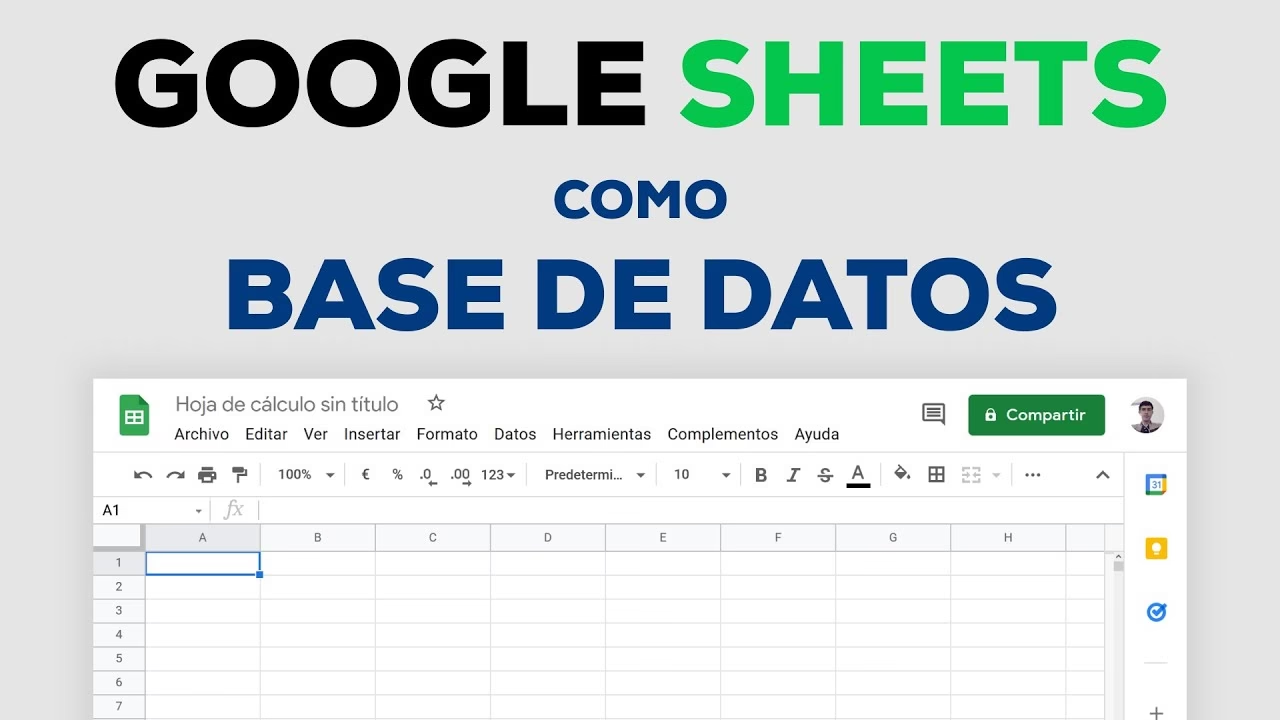
Una buena plantilla de CRM en Google Sheets incluirá un 'Panel' o 'Dashboard' que resume visualmente la información de tu pipeline (por ejemplo, cuántas oportunidades tienes en cada etapa, cuántas se han ganado o perdido, el valor total de las oportunidades abiertas). Dedica tiempo regularmente (semanal o mensualmente) a revisar este panel.
Analiza las métricas: ¿En qué etapa se estancan la mayoría de tus clientes potenciales? Si muchos se quedan en 'Negociación', quizás necesites refinar tu estrategia en esa fase. ¿Cuál es tu tasa de conversión de 'Calificado' a 'Ganado'? Identifica el área de tu proceso de ventas que, al mejorarse, tendrá el mayor impacto en tus resultados y enfócate en optimizarla.
Utiliza las funciones de filtrado: Filtra tu lista de oportunidades por 'Última Modificación' para identificar contactos que no has contactado en un tiempo. Esto te ayuda a asegurarte de que ningún lead importante se escape.
Para obtener datos accionables, es fundamental que todo el equipo sea disciplinado y consistente al registrar las interacciones y actualizar la información en la hoja. Esto puede ser un desafío en equipos en crecimiento.
Consejo Pro: Asigna a una persona la responsabilidad de supervisar la actualización de la hoja de CRM. No significa que deba hacerlo todo, sino que debe recordar al equipo que mantenga la información al día. Esto evita perder detalles cruciales y tener una hoja desordenada o desactualizada en el futuro.
Cuándo Considerar un CRM Dedicado
Como ya se mencionó, un CRM en Google Sheets es una excelente solución inicial, pero no suele ser permanente. A medida que tu empresa crece, necesitarás una herramienta más robusta. ¿Cómo saber cuándo es el momento de migrar de tu hoja de CRM a un sistema CRM dedicado?
Busca estas señales:
- Tu equipo empieza a perder información importante de los prospectos.
- Diferentes representantes contactan accidentalmente al mismo prospecto.
- Tu equipo de ventas crece, pero te resulta difícil entender cómo contribuye cada miembro a los objetivos generales de la empresa o cómo gestionan sus propios procesos de ventas.
- Necesitas automatizaciones más complejas que las que permite Zapier (secuencias de emails, creación automática de tareas).
- La complejidad de la hoja se vuelve inmanejable, es lenta o hay demasiados errores humanos.
- Necesitas informes y análisis más sofisticados que los que ofrece Google Sheets.
Un CRM dedicado ofrece funcionalidades diseñadas específicamente para ventas: gestión de tareas, seguimiento de comunicaciones integrado (emails, llamadas), automatizaciones de flujo de trabajo, informes avanzados, gestión de pipeline visual más potente y mejor escalabilidad.
Preguntas Frecuentes sobre Google Sheets como CRM
¿Puede Google Sheets ser un CRM?
Sí, absolutamente. Aunque la entrada de datos y muchas funciones son manuales, es una herramienta potente y accesible para rastrear clientes potenciales y gestionar información de clientes, especialmente para pequeñas operaciones. La clave es mantener la hoja actualizada.
¿Tiene Google un CRM gratuito?
No, Google no ofrece un producto CRM dedicado y gratuito. Sin embargo, puedes utilizar herramientas de Google, como Google Sheets, para crear tu propio sistema básico de gestión de relaciones con los clientes sin coste.
¿Cómo creo un CRM simple en Google Sheets?
Comienza definiendo los datos que quieres rastrear (nombre, contacto, empresa, valor, etc.). Luego, añade las etapas de tu proceso de ventas (lead calificado, cliente actual, etc.). Finalmente, introduce la información de tus clientes potenciales. Usar una plantilla pre-diseñada es la forma más rápida de empezar.
¿Cómo creo un panel (dashboard) de CRM en Google Sheets?
Google Sheets ofrece opciones para visualizar tus datos. Puedes usar 'Insertar' > 'Gráfico' para crear gráficos que resuman tu pipeline, datos de ventas ganadas/perdidas, etc. Algunas plantillas ya vienen con un panel visual incorporado que puedes adaptar.
Conclusión
Utilizar Google Sheets como CRM es una estrategia viable y económica para organizar a tus clientes potenciales y obtener una visión básica de tu proceso de ventas, especialmente cuando estás empezando o tienes recursos limitados. La flexibilidad de las hojas de cálculo te permite adaptarla a tus necesidades específicas y la colaboración en tiempo real facilita el trabajo en equipo.
Si bien no ofrece la automatización avanzada, los informes detallados o la gestión integrada de comunicaciones de un CRM profesional, es un excelente punto de partida. Reconocer las señales de crecimiento te indicará cuándo es el momento adecuado para dar el salto a una solución CRM más completa y dedicada que pueda escalar con tu negocio.
Si quieres conocer otros artículos parecidos a ¿Google Sheets como CRM? La Guía Definitiva puedes visitar la categoría Bases de datos.

Aprende mas sobre MySQL