
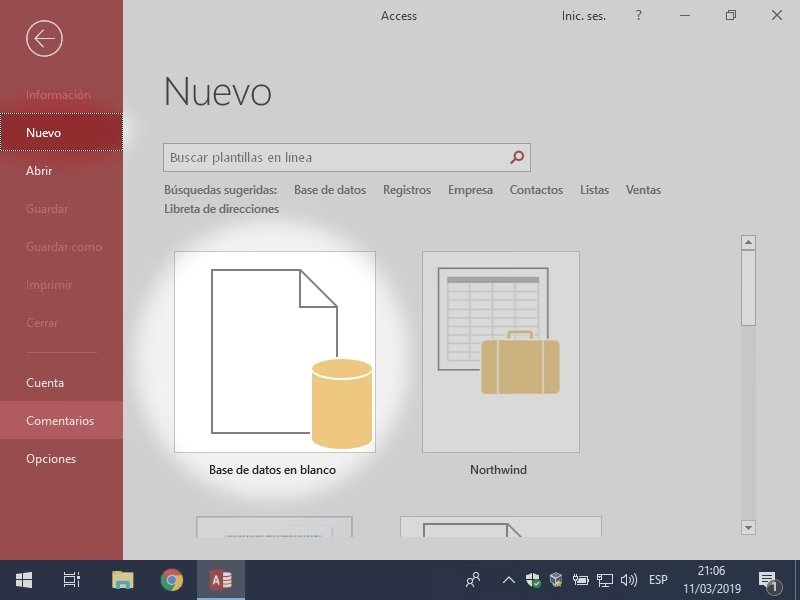
Microsoft Access es una potente herramienta para gestionar bases de datos relacionales, y una de sus funcionalidades más importantes es la creación de formularios. Los formularios son la puerta de entrada y salida de datos para los usuarios, permitiendo interactuar con las tablas y consultas de una manera visual e intuitiva. Si bien Access ofrece asistentes y herramientas rápidas para crear formularios, a menudo la opción más flexible y poderosa es comenzar con un formulario en blanco.

Pero, ¿qué significa exactamente un formulario en blanco en el contexto de Access? Sencillamente, es un lienzo vacío. Al elegir crear un formulario en blanco, Access te proporciona una cuadrícula de diseño sin ningún control predefinido ni conexión automática a una fuente de datos específica. Esto contrasta con los formularios creados mediante el asistente o las herramientas de formulario rápido, que intentan adivinar la estructura y los campos que podrías necesitar basándose en una tabla o consulta seleccionada.

Empezar con un formulario en blanco te otorga control total sobre cada aspecto del diseño. Puedes decidir qué campos mostrar, cómo organizarlos, qué controles utilizar (cuadros de texto, etiquetas, botones, listas desplegables, etc.), dónde colocarlos, y cómo se verán. Esta libertad es invaluable cuando necesitas crear interfaces de usuario muy específicas, manejar lógicas complejas o simplemente quieres que tu formulario tenga una apariencia y un comportamiento únicos que se adapten perfectamente a tus necesidades o a las de tus usuarios.
- Creando Tu Primer Formulario en Blanco
- Diseñando con Precisión: Añadiendo Controles y Conectando Datos
- Vista Diseño vs. Vista Presentación
- ¿Por Qué Elegir un Formulario en Blanco?
- Añadiendo Funcionalidad Avanzada
- Consejos para un Diseño Efectivo
- Usos Comunes de Formularios en Blanco
- Preguntas Frecuentes
- Conclusión
Creando Tu Primer Formulario en Blanco
El proceso para iniciar con un formulario en blanco es directo en Access. Generalmente, se encuentra en la pestaña "Crear" de la cinta de opciones. Dentro del grupo "Formularios", verás varias opciones como "Asistente para formularios", "Navegación", y también "Diseño del formulario" o "Formulario en blanco" (la nomenclatura puede variar ligeramente entre versiones, pero la idea es la misma).
Al seleccionar "Diseño del formulario" o "Formulario en blanco", Access abrirá una nueva ventana en la Vista Diseño. Esta vista es tu estudio de diseño. Verás una cuadrícula vacía que representa la estructura de tu futuro formulario. Aquí es donde arrastrarás y soltarás los controles, los dimensionarás, los alinearás y les asignarás sus propiedades.
Es crucial entender que, al empezar desde cero, el formulario no sabe automáticamente con qué datos va a trabajar. Uno de los primeros pasos, o al menos uno muy importante, es establecer la "Origen del registro" del formulario. Esta propiedad, accesible a través de la hoja de propiedades del formulario (generalmente haciendo clic derecho en el selector de formulario en la esquina superior izquierda y seleccionando "Propiedades"), le dice al formulario de dónde debe obtener los datos que va a mostrar o en los que va a insertar información. Puede ser una tabla o, más comúnmente, una consulta.
Diseñando con Precisión: Añadiendo Controles y Conectando Datos
Una vez que tienes tu formulario en blanco y, opcionalmente, has definido su origen de registro, el siguiente paso es poblarlo con controles. Los controles son los elementos interactivos que los usuarios verán y utilizarán.
- Cuadros de Texto: Se usan para mostrar o editar datos de un campo. Son fundamentales para mostrar información textual o numérica.
- Etiquetas: Simplemente muestran texto estático, ideal para identificar campos o proporcionar instrucciones.
- Botones de Comando: Permiten ejecutar acciones como guardar un registro, cerrar el formulario, abrir otro formulario o informe, ejecutar una consulta, etc. Son clave para la navegación y la automatización.
- Casillas de Verificación: Usadas para campos Sí/No o Verdadero/Falso.
- Botones de Opción y Grupos de Opción: Permiten seleccionar una única opción de un conjunto predefinido.
- Cuadros de Lista y Cuadros Combinados: Muestran listas de valores. Los cuadros combinados son muy útiles para buscar o seleccionar valores de otra tabla o lista, facilitando la entrada de datos y asegurando su integridad.
- Controles de Pestaña: Permiten organizar mucha información en secciones manejables, como pestañas en una carpeta.
Para añadir estos controles, puedes usar las herramientas de diseño disponibles en la cinta de opciones (pestaña "Diseño del formulario"). Si has definido el origen de registro, Access te facilitará la tarea mostrando una "Lista de campos" disponibles que puedes simplemente arrastrar al formulario. Al arrastrar un campo desde la lista de campos, Access suele crear automáticamente el control adecuado (un cuadro de texto para texto/números, una casilla de verificación para Sí/No, etc.) y, lo más importante, lo "enlaza" o "vincula" a ese campo específico de la tabla o consulta. Esto se conoce como un control vinculado.
También puedes añadir controles "no vinculados" (unbound), que no están directamente conectados a un campo de datos. Estos son útiles para mostrar información calculada, aceptar entrada temporal del usuario o para elementos de diseño como líneas y rectángulos.
El diseño en la Vista Diseño requiere paciencia y precisión. Puedes mover, redimensionar y alinear controles usando el ratón y las herramientas de alineación. La Hoja de Propiedades es tu mejor amiga aquí, permitiéndote ajustar cientos de propiedades para cada control y para el formulario mismo: color, fuente, formato, comportamiento al hacer clic, eventos, etc.
Vista Diseño vs. Vista Presentación
Access ofrece principalmente dos vistas para diseñar formularios (además de la Vista Formulario, que es para usarlo):
- Vista Diseño: Proporciona un control granular sobre la estructura y el diseño. Ves secciones (Encabezado del formulario, Detalle, Pie del formulario) y puedes trabajar con la cuadrícula de diseño. Es ideal para configurar propiedades detalladas, añadir código VBA o macros, y realizar ajustes precisos.
- Vista Presentación: Muestra el formulario con datos reales (si está vinculado a una fuente). Permite hacer ajustes visuales y de diseño viendo cómo afectan a los datos. Es útil para redimensionar controles, cambiar la disposición y aplicar formatos mientras ves el resultado final. No permite cambios estructurales profundos ni añadir ciertos tipos de controles o código.
Comenzar con un formulario en blanco te obliga a pasar tiempo en la Vista Diseño, lo cual es excelente para aprender a controlar realmente todos los aspectos de tu formulario.
¿Por Qué Elegir un Formulario en Blanco?
Dado que Access ofrece maneras más rápidas de crear formularios, ¿por qué alguien elegiría el camino más largo y manual de un formulario en blanco?
| Característica | Formulario en Blanco | Asistente/Herramienta Rápida |
|---|---|---|
| Control de Diseño | Máximo. Diseñas cada pixel y cada control. | Limitado. Sigues una estructura predefinida. |
| Flexibilidad | Muy Alta. Ideal para diseños complejos y únicos. | Moderada. Bueno para diseños estándar. |
| Tiempo de Creación Inicial | Más Largo. Requiere añadir y configurar todo manualmente. | Más Rápido. Genera el formulario automáticamente. |
| Adaptabilidad a Requisitos Específicos | Excelente. Puedes construir exactamente lo que necesitas. | Regular. Puede requerir mucha modificación posterior. |
| Manejo de Múltiples Fuentes de Datos | Más Fácil de implementar manualmente a través de subformularios o controles no vinculados. | Generalmente basado en una única fuente de datos principal. |
La principal razón para usar un formulario en blanco es la personalización completa. Si necesitas una interfaz de usuario que no se ajuste a los patrones estándar, si tienes requisitos de diseño muy específicos, o si planeas incorporar lógica compleja mediante macros o VBA desde el principio, un formulario en blanco es el punto de partida ideal. Te permite construir la interfaz desde cero, asegurando que cada elemento sirva a un propósito y esté exactamente donde lo necesitas.
Añadiendo Funcionalidad Avanzada
Un formulario en blanco es el escenario perfecto para añadir funcionalidad mediante macros o código VBA (Visual Basic for Applications). Puedes adjuntar código a eventos de formulario o de control, como:
- Al abrir el formulario (On Open)
- Al hacer clic en un botón (On Click)
- Al entrar o salir de un control (On Enter, On Exit)
- Al actualizar un dato (Before Update, After Update)
Esto te permite crear botones que realizan acciones específicas, validar datos a medida que se introducen, automatizar procesos, o cambiar dinámicamente la apariencia o el comportamiento del formulario basándose en la entrada del usuario.
Consejos para un Diseño Efectivo
Diseñar un formulario desde cero puede ser abrumador, pero seguir algunos principios te ayudará:
- Planifica primero: Antes de abrir Access, dibuja cómo quieres que se vea y funcione tu formulario. ¿Qué datos mostrará? ¿Qué acciones permitirá?
- Mantén la coherencia: Usa alineaciones, fuentes y colores consistentes para una apariencia profesional y fácil de usar.
- Organiza la información: Agrupa los campos relacionados, usa controles de pestaña si hay mucha información.
- Simplifica: No sobrecargues el formulario. Muestra solo la información necesaria y usa subformularios o formularios relacionados para detalles adicionales.
- Usa nombres descriptivos: Nombra tus controles y el formulario de manera clara para facilitar la gestión y el mantenimiento.
Usos Comunes de Formularios en Blanco
Los formularios en blanco son excelentes para:
- Formularios de entrada de datos personalizados: Donde el orden y la disposición de los campos son cruciales para la eficiencia del usuario.
- Paneles de control (Dashboards): Para mostrar resúmenes de datos de varias fuentes.
- Formularios de búsqueda avanzados: Permitiendo al usuario especificar criterios complejos.
- Formularios de navegación: Creando menús personalizados para moverse por la aplicación.
- Formularios modales o emergentes: Para mensajes, cuadros de diálogo personalizados o entrada de datos rápida.
Preguntas Frecuentes
P: ¿Necesito vincular un formulario en blanco a una tabla o consulta?
R: No necesariamente. Puedes usar un formulario no vinculado para crear un menú, un panel de control que muestre datos agregados de varias fuentes (usando controles no vinculados y código), o para aceptar entrada temporal del usuario.
P: ¿Puedo usar subformularios en un formulario en blanco?
R: ¡Absolutamente! Los subformularios son muy comunes y útiles en formularios en blanco. Te permiten mostrar datos relacionados de otra tabla o consulta dentro del formulario principal, por ejemplo, mostrar todos los pedidos de un cliente en un formulario de clientes.
P: ¿Es más difícil mantener un formulario creado en blanco?
R: Puede serlo si el diseño es muy complejo o si se usa mucho código VBA sin una buena estructura. Sin embargo, si está bien diseñado y documentado, un formulario en blanco ofrece una estructura clara que puede ser más fácil de entender y modificar que uno generado automáticamente con muchas propiedades ocultas o preconfiguradas.
P: ¿Puedo convertir un formulario en blanco en un informe?
R: No directamente. Formularios e informes tienen propósitos diferentes (interacción de datos vs. presentación de datos para impresión o visualización). Sin embargo, puedes basar un informe en la misma consulta o tabla que usa tu formulario, o usar la estructura de datos subyacente.
P: ¿Cómo añado validación de datos a un formulario en blanco?
R: Puedes usar las reglas de validación a nivel de tabla o consulta, o añadir lógica de validación más compleja usando macros o código VBA en los eventos "Antes de actualizar" (Before Update) de los controles o del formulario.
Conclusión
El formulario en blanco en Microsoft Access es una herramienta fundamental para el desarrollador que necesita ir más allá de las opciones estándar. Si bien requiere más esfuerzo inicial, la capacidad de crear una interfaz de usuario completamente personalizada, optimizada para flujos de trabajo específicos y con funcionalidad avanzada, lo convierte en la opción preferida para aplicaciones de base de datos más robustas y profesionales. Dominar el diseño de formularios en blanco te da el poder de construir exactamente lo que necesitas para gestionar tus datos de la manera más eficiente posible.
Si quieres conocer otros artículos parecidos a ¿Qué es un Formulario en Blanco en Access? puedes visitar la categoría Bases de datos.

Aprende mas sobre MySQL