
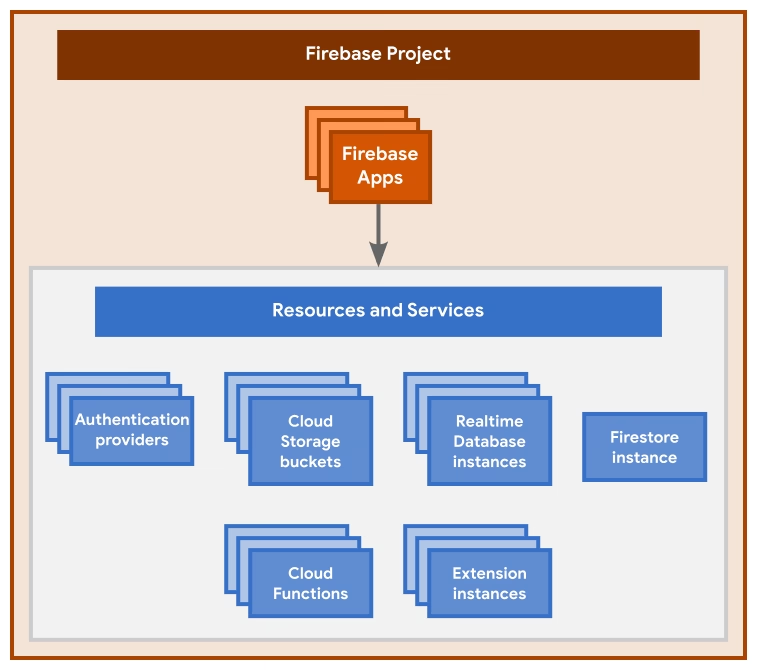
Integrar servicios backend en una aplicación móvil puede parecer una tarea compleja, especialmente si eres nuevo en el desarrollo. Afortunadamente, plataformas como Firebase han simplificado enormemente este proceso. Firebase ofrece un conjunto de herramientas que te permiten desarrollar aplicaciones de alta calidad, aumentar tu base de usuarios y obtener ingresos. En el corazón de Firebase se encuentra Google Analytics, pero la plataforma abarca mucho más, desde autenticación de usuarios y bases de datos en tiempo real hasta almacenamiento de archivos y funciones en la nube.

La buena noticia es que, si estás desarrollando en Android Studio, tienes a tu disposición una herramienta integrada que te guía paso a paso para conectar tu proyecto a Firebase y empezar a utilizar sus servicios. Esta herramienta es el Asistente de Firebase (Firebase Assistant), diseñado para hacer que la integración sea lo más fluida posible.
- Qué es Firebase y Por Qué Conectarse
- El Android Studio Assistant: Tu Guía de Conexión
- Paso a Paso: Conectando tu App con el Asistente
- Configuración Adicional y Prerrequisitos
- Alternativas al Asistente (Conexión Manual)
- Preguntas Frecuentes sobre la Conexión a Firebase
- ¿Necesito crear el proyecto en la Consola de Firebase antes de usar el Asistente?
- ¿Qué pasa si mi aplicación tiene múltiples variantes de build (debug, release, flavors)?
- ¿La conexión a Firebase es gratuita?
- ¿Puedo conectar una aplicación que ya está en producción?
- ¿Qué hago si la conexión falla o tengo errores de sincronización?
- Conclusión
Qué es Firebase y Por Qué Conectarse
Antes de sumergirnos en el cómo, es fundamental entender qué es Firebase. No es simplemente una base de datos, aunque ofrece opciones de almacenamiento de datos muy potentes. Es una plataforma completa de desarrollo de aplicaciones móviles y web que proporciona una amplia gama de servicios. Al conectar tu aplicación a Firebase, obtienes acceso a funcionalidades como:
- Autenticación de usuarios (email/contraseña, Google, Facebook, etc.)
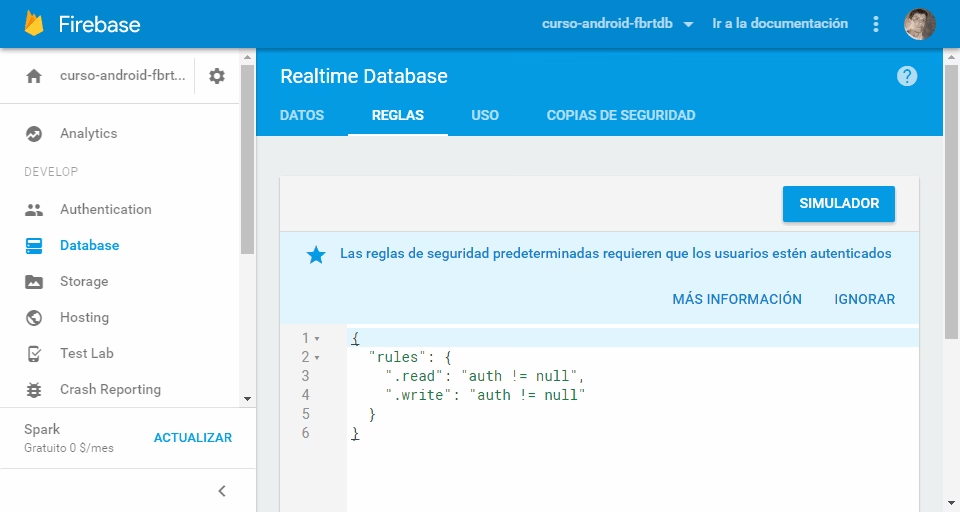
- Bases de Datos (Realtime Database y Cloud Firestore)
- Almacenamiento de archivos (Cloud Storage)
- Alojamiento web (Hosting)
- Funciones sin servidor (Cloud Functions)
- Análisis de uso (Google Analytics for Firebase)
- Pruebas A/B, mensajería in-app y más.
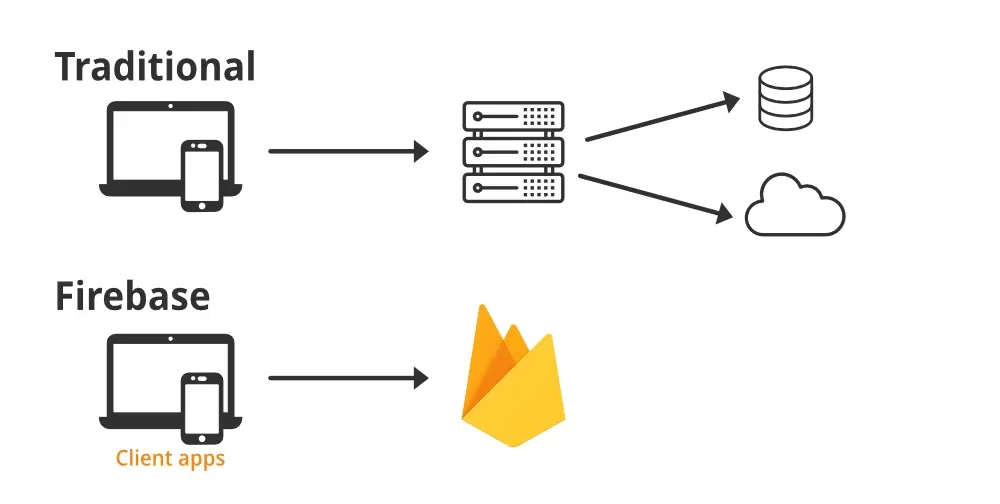
Conectarse a Firebase te permite delegar gran parte de la infraestructura backend a Google, permitiéndote concentrarte en construir la experiencia de usuario de tu aplicación. Es una solución escalable y robusta que ahorra tiempo y recursos de desarrollo.
El Android Studio Assistant: Tu Guía de Conexión
Android Studio, el entorno de desarrollo oficial para Android, facilita enormemente la integración con Firebase a través de su Asistente integrado. Esta herramienta elimina la necesidad de buscar manualmente dependencias, configurar archivos de proyecto complejos o enlazar tu proyecto de forma manual en muchos casos. El Asistente te presenta una lista de las características de Firebase más comunes y, al seleccionar una, te guía a través del proceso de conexión y adición del código necesario.
Ventajas de Usar el Asistente
- Proceso Guiado: Te lleva de la mano a través de los pasos necesarios.
- Automatización: Añade automáticamente las dependencias correctas a tus archivos
build.gradle. - Conexión del Proyecto: Ayuda a enlazar tu proyecto local de Android Studio con un proyecto de Firebase en la consola de Google.
- Configuración Simplificada: Te asiste en la descarga y colocación del archivo de configuración crucial (
google-services.json). - Ejemplos de Código: A menudo proporciona fragmentos de código para ayudarte a empezar a usar la característica seleccionada.
Paso a Paso: Conectando tu App con el Asistente
El proceso general para conectar tu aplicación Android a Firebase utilizando el Asistente es directo:
- Abre tu Proyecto en Android Studio: Asegúrate de tener abierto el proyecto de Android al que deseas conectar Firebase.
- Accede al Asistente de Firebase: Ve al menú superior y selecciona
Tools > Firebase. Esto abrirá la ventana del Asistente, generalmente en el lateral derecho de Android Studio. - Explora las Características: El Asistente mostrará una lista de características de Firebase populares. Puedes expandir cada sección para leer una breve descripción de lo que ofrece el servicio.
- Selecciona una Característica para Empezar: Para iniciar el proceso de conexión general a Firebase, a menudo puedes seleccionar una característica fundamental como "Analytics" o "Authentication". Haz clic en la opción que te interese, por ejemplo, "Get Started with Firebase Analytics" o similar.
- Conecta tu Proyecto a Firebase: El Asistente te presentará un botón para "Connect to Firebase". Haz clic en él.
- Inicia Sesión y Elige/Crea un Proyecto: Se abrirá una ventana emergente. Deberás iniciar sesión con tu cuenta de Google (la misma que usarías para la Consola de Firebase). Luego, podrás seleccionar un proyecto de Firebase existente de una lista o crear uno nuevo directamente desde esta ventana. Elige el proyecto adecuado y haz clic en "Connect".
- El Asistente Realiza la Conexión: Android Studio ahora intentará enlazar tu proyecto local con el proyecto de Firebase que seleccionaste. Una vez completado, el botón de conexión cambiará para indicar que estás conectado.
- Añade las Dependencias Necesarias: Después de conectar el proyecto, el Asistente te guiará para añadir las dependencias específicas para la característica de Firebase que seleccionaste inicialmente (por ejemplo, las dependencias de Analytics). El Asistente te mostrará el código de las dependencias y te pedirá que aceptes añadirlo a tu archivo
app/build.gradle. Haz clic en "Accept Changes" o similar. - Sincroniza tu Proyecto: Android Studio te pedirá que sincronices tu proyecto para aplicar los cambios en los archivos
build.gradle. Acepta sincronizar. - ¡Listo para Usar! Una vez que la sincronización sea exitosa, tu proyecto estará conectado a Firebase y tendrá las dependencias para la característica que elegiste. El Asistente a menudo mostrará los siguientes pasos o proporcionará fragmentos de código para que empieces a usar la característica en tu código (por ejemplo, cómo registrar un evento de Analytics).
Aunque seleccionaste una característica específica para iniciar la conexión (como Analytics), el proceso de "Connect to Firebase" en el paso 5 establece la conexión fundamental entre tu proyecto Android y tu proyecto Firebase. Una vez conectado, puedes volver al Asistente o añadir manualmente otras dependencias de Firebase en tus archivos build.gradle para incorporar características adicionales como Authentication, Firestore, etc.
Configuración Adicional y Prerrequisitos
Aunque el Asistente automatiza gran parte del proceso, es útil entender algunos aspectos clave:
Añadiendo el Maven Repository de Google
Un prerrequisito fundamental para usar las bibliotecas de Firebase en tu proyecto Android es asegurarte de que tu configuración de build incluye el repositorio Maven de Google. El Asistente de Firebase a menudo verifica esto, pero es bueno saber dónde se configura. Debes añadir google() a la sección repositories tanto en el archivo build.gradle a nivel de proyecto (el que está en la raíz de tu proyecto) como en el archivo build.gradle a nivel de módulo (el que está dentro de la carpeta app).
En el archivo build.gradle a nivel de proyecto (/build.gradle):
buildscript {
 repositories {
 google()
 // ... otros repositorios
 }
 dependencies {
 // ... classpath para plugin de Android Gradle
 // Añade el plugin de Google Services aquí si no está
 classpath 'com.google.gms:google-services:X.Y.Z' // Usa la última versión
 }
}

allprojects {
 repositories {
 google()
 // ... otros repositorios
 }
}
En el archivo build.gradle a nivel de módulo (/app/build.gradle):
apply plugin: 'com.android.application'
apply plugin: 'com.google.gms.google-services' // Aplica este plugin

android {
 // ... configuración android
}

dependencies {
 // ... tus otras dependencias
 // Las dependencias de Firebase se añadirán aquí
 // implementation 'com.google.firebase:firebase-analytics:X.Y.Z'
 // implementation 'com.google.firebase:firebase-auth:X.Y.Z'
 // etc.
}
El Asistente de Firebase se encarga de añadir el plugin com.google.gms.google-services y las dependencias específicas de Firebase por ti, pero es útil entender qué está haciendo detrás de escena.
El Archivo google-services.json
Otro componente vital de la conexión es el archivo google-services.json. Este archivo contiene la información de configuración de tu proyecto de Firebase, como las claves de API, IDs de proyecto, IDs de aplicación, etc. Cuando usas el Asistente para conectar tu proyecto, este archivo se descarga automáticamente desde la Consola de Firebase y se coloca en el directorio raíz de tu módulo de aplicación (generalmente app/).
Este archivo es crucial porque el plugin google-services (que aplicaste en el archivo app/build.gradle) lo procesa durante el build para que las bibliotecas de Firebase sepan a qué proyecto deben conectarse. Si eliminas o modificas incorrectamente este archivo, tu aplicación no podrá comunicarse con Firebase. Si necesitas obtenerlo manualmente por alguna razón (por ejemplo, para una configuración manual o para múltiples entornos de build), puedes descargarlo desde la configuración de tu proyecto en la Consola de Firebase.
Alternativas al Asistente (Conexión Manual)
Aunque el Asistente es la forma recomendada y más sencilla, también es posible conectar tu aplicación a Firebase de forma manual. Este proceso implica:
- Crear tu proyecto en la Consola de Firebase (web).
- Registrar tu aplicación Android en ese proyecto (proporcionando el nombre del paquete y, opcionalmente, el certificado SHA-1 de firma).
- Descargar el archivo
google-services.jsondesde la Consola. - Colocar el archivo
google-services.jsonen el directorio raíz de tu módulo de aplicación (app/). - Añadir el repositorio Maven de Google a tus archivos
build.gradle(si aún no está). - Aplicar el plugin
com.google.gms.google-servicesen el archivoapp/build.gradle. - Añadir manualmente las dependencias de las bibliotecas de Firebase que necesitas en la sección
dependenciesde tu archivoapp/build.gradle(por ejemplo,implementation 'com.google.firebase:firebase-analytics:X.Y.Z'). - Sincronizar el proyecto.
La conexión manual requiere un conocimiento más detallado de la estructura del proyecto Gradle y de la Consola de Firebase, por lo que el Asistente es ideal para principiantes o para agilizar el proceso.
Preguntas Frecuentes sobre la Conexión a Firebase
¿Necesito crear el proyecto en la Consola de Firebase antes de usar el Asistente?
No necesariamente. El Asistente de Firebase te da la opción de seleccionar un proyecto existente o crear uno nuevo durante el proceso de conexión.
¿Qué pasa si mi aplicación tiene múltiples variantes de build (debug, release, flavors)?
Si usas diferentes nombres de paquete para tus variantes, deberás registrar cada nombre de paquete en tu proyecto de Firebase y descargar un archivo google-services.json para cada una, colocándolos en los directorios de source set correspondientes (por ejemplo, app/src/debug/google-services.json y app/src/release/google-services.json). El Asistente puede ayudar con la configuración básica, pero las configuraciones avanzadas para múltiples variantes a menudo requieren ajustes manuales.
¿La conexión a Firebase es gratuita?
Conectar tu aplicación a Firebase es gratuito. Firebase ofrece un plan gratuito (Spark Plan) que es bastante generoso y suficiente para la mayoría de los proyectos pequeños o en desarrollo. Los costos solo aplican si superas los límites del plan gratuito para ciertos servicios (como Cloud Firestore, Realtime Database, Cloud Functions, etc.).
¿Puedo conectar una aplicación que ya está en producción?
Sí, puedes conectar una aplicación existente a Firebase. Sigue los mismos pasos. Asegúrate de usar el mismo nombre de paquete que la aplicación publicada y considera añadir el certificado SHA-1 de firma de tu clave de producción en la configuración de tu aplicación en la Consola de Firebase, especialmente si planeas usar servicios como Authentication o Dynamic Links.
¿Qué hago si la conexión falla o tengo errores de sincronización?
Verifica que tienes una conexión a internet estable. Asegúrate de que el repositorio Maven de Google está correctamente configurado. Limpia y reconstruye tu proyecto (Build > Clean Project, Build > Rebuild Project). Revisa los mensajes de error en la ventana 'Build' de Android Studio, ya que suelen proporcionar pistas sobre la causa del problema (dependencias no encontradas, errores en archivos de configuración, etc.). Si usaste el Asistente, intenta repetir el proceso.
Conclusión
Conectar tu aplicación Android a Firebase es el primer paso para aprovechar el potente conjunto de herramientas que ofrece esta plataforma. Gracias al Android Studio Assistant, este proceso se ha simplificado enormemente, guiándote desde la selección de la característica inicial hasta la adición de las dependencias y la configuración del crucial archivo google-services.json. Ya sea que busques añadir autenticación, usar una base de datos en tiempo real o simplemente integrar análisis avanzados, el Asistente te proporciona una ruta clara y eficiente para poner tu aplicación en marcha con Firebase.
Si quieres conocer otros artículos parecidos a Conectando tu App Android a Firebase puedes visitar la categoría Bases de datos.

Aprende mas sobre MySQL