
Cuando trabajas con bases de datos en Microsoft Access, a menudo necesitas incluir elementos visuales, como logotipos, fotos de productos o imágenes de empleados, en tus formularios e informes. Una de las tareas más comunes es asegurarse de que estas imágenes se muestren correctamente, sin estar recortadas, estiradas o distorsionadas. Agrandar o ajustar el tamaño de una imagen en Access no se hace directamente sobre el archivo de imagen, sino controlando cómo se muestra dentro de un Control de Imagen en el diseño de tu formulario o informe.
Es importante aclarar un punto que a veces genera confusión: Access tiene una característica llamada 'Cuadro de Zoom' que se utiliza para editar texto largo o expresiones en campos pequeños o en la Hoja de Propiedades. Este 'Cuadro de Zoom' no tiene nada que ver con la visualización o el tamaño de las imágenes. La forma de controlar cómo se ve una imagen en Access reside en las propiedades del Control de Imagen que la contiene.
El Corazón del Control: El Modo de Tamaño
La clave para determinar cómo una imagen se ajusta al tamaño del control que la muestra es la propiedad Modo de Tamaño (Size Mode) del Control de Imagen. Esta propiedad se encuentra en la Hoja de Propiedades del control, accesible cuando tienes el formulario o informe abierto en Diseño de Formulario o Diseño de Informe.
El Modo de Tamaño ofrece tres opciones principales que dictan el comportamiento de la imagen dentro de los límites del control:
- Recortar (Clip): Esta es a menudo la opción predeterminada. La imagen se muestra en su tamaño real, pero solo se ve la parte superior izquierda que cabe dentro de los límites del control. Si el control es más pequeño que la imagen, el resto de la imagen queda 'recortado' y no es visible. Si el control es más grande, se ve la imagen en su tamaño real y el resto del control queda vacío.
- Extender (Stretch): Con esta opción, la imagen se estira o se encoge para llenar completamente el área del control, independientemente de las proporciones originales de la imagen o del control. Esto puede hacer que la imagen se vea distorsionada, 'aplastada' o 'estirada' si la relación de aspecto del control no coincide con la de la imagen.
- Zoom (Zoom): Esta es, quizás, la opción más útil para la mayoría de los casos. La imagen se ajusta al tamaño del control manteniendo su relación de aspecto original. Access redimensiona la imagen para que quepa completamente dentro del control, sin distorsión, pero sin dejar espacios vacíos significativos si la proporción es muy diferente. La imagen se 'acerca' o 'aleja' proporcionalmente hasta que uno de sus lados (ancho o alto) alcanza el límite del control, mientras el otro lado permanece dentro del límite. Es el equivalente a un ajuste proporcional.
¿Cómo Ajustar el Tamaño de la Imagen (y el Control)?
Para 'agrandar' una imagen o hacer que se muestre de una manera específica en Access, necesitas seguir estos pasos:
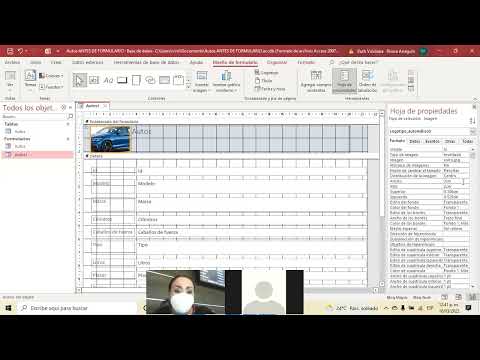
- Abre el formulario o informe que contiene el Control de Imagen en la vista de Diseño de Formulario o Diseño de Informe.
- Haz clic en el Control de Imagen que deseas ajustar. Si aún no has agregado una imagen, agrega el control (desde la pestaña 'Diseño', sección 'Controles', busca el icono de imagen) y luego, con el control seleccionado, usa su Hoja de Propiedades para especificar el archivo de imagen (propiedad 'Origen del Control' o 'Origen de la Imagen').
- Con el Control de Imagen seleccionado, abre la Hoja de Propiedades (presionando F4 o haciendo clic derecho y seleccionando 'Propiedades').
- Ve a la pestaña 'Formato' en la Hoja de Propiedades.
- Busca la propiedad Modo de Tamaño.
- Haz clic en la flecha desplegable junto a la propiedad Modo de Tamaño y selecciona la opción deseada: 'Recortar', 'Extender' o 'Zoom'. Como mencionamos, 'Zoom' es a menudo la mejor opción para evitar distorsiones y recortes, ajustando la imagen al tamaño disponible proporcionalmente.
- Una vez que has configurado el Modo de Tamaño, el siguiente paso crucial es ajustar el tamaño del *propio control* en el lienzo de diseño. Utiliza los puntos de arrastre que aparecen alrededor del control cuando está seleccionado para cambiar su ancho y alto. La forma en que la imagen se muestre dentro de este control dependerá de la opción de Modo de Tamaño que elegiste. Si seleccionaste 'Zoom' o 'Extender', hacer el control más grande hará que la imagen se muestre más grande. Si seleccionaste 'Recortar', hacer el control más grande simplemente mostrará más parte de la imagen original.
- Guarda los cambios en el diseño del formulario o informe.
- Cambia a la vista Formulario o Informe para ver cómo se muestra la imagen con los nuevos ajustes.
Tabla Comparativa de Modos de Tamaño
| Modo de Tamaño | Descripción | Efecto Visual | ¿Mantiene Proporción? | ¿Rellena el Control? |
|---|---|---|---|---|
| Recortar (Clip) | Muestra la imagen en tamaño real desde la esquina superior izquierda. | Parte de la imagen puede quedar oculta si el control es pequeño. Espacio vacío si el control es grande. | Sí | No (solo la parte que cabe) |
| Extender (Stretch) | Fuerza a la imagen a llenar completamente el control. | La imagen puede verse estirada o aplastada (distorsionada). | No | Sí |
| Zoom (Zoom) | Ajusta la imagen para que quepa en el control manteniendo su proporción. | La imagen se agranda/encoge proporcionalmente hasta encajar. Puede haber pequeñas franjas vacías si las proporciones no coinciden exactamente. | Sí | Casi, pero puede dejar pequeños espacios para mantener proporción. |
Como puedes ver, la opción 'Zoom' es generalmente la más adecuada para mostrar imágenes de forma atractiva y sin distorsión, adaptándose al tamaño del control que le asignes.
Consideraciones Adicionales
- Tamaño del Archivo vs. Tamaño de Visualización: Es importante recordar que el tamaño de visualización en el formulario/informe (controlado por el tamaño del control y el Modo de Tamaño) es independiente del tamaño del archivo de imagen original. Una imagen de alta resolución y gran tamaño de archivo puede ralentizar tu base de datos si tienes muchas de ellas. Es recomendable optimizar las imágenes antes de insertarlas en Access, reduciendo su resolución y tamaño de archivo si es posible, sin sacrificar demasiada calidad para su uso previsto.
- Imágenes Incrustadas vs. Vinculadas: Access te permite incrustar imágenes directamente en la base de datos o vincularlas a archivos externos. Incrustar aumenta el tamaño del archivo .accdb. Vincular mantiene el tamaño de la base de datos más pequeño, pero requiere que los archivos de imagen externos estén disponibles en la misma ubicación relativa o absoluta para que se muestren correctamente.
- Ajuste Automático (Ajustar al Contenido): Aunque no es una propiedad directa del Modo de Tamaño, a veces querrás que el control se ajuste al tamaño de la imagen. Esto no es algo que Access haga automáticamente para el control una vez que la imagen está dentro usando 'Zoom' o 'Extender'. Debes ajustar manualmente el tamaño del control en vista Diseño para que coincida con las dimensiones deseadas para la visualización de la imagen.
Preguntas Frecuentes
P: Mi imagen aparece cortada, ¿por qué?
R: Probablemente el Modo de Tamaño del Control de Imagen está configurado en 'Recortar' y el control es más pequeño que la imagen original. Cámbialo a 'Zoom' o 'Extender' y ajusta el tamaño del control.
P: La imagen se ve estirada o achatada. ¿Cómo lo arreglo?
R: Esto ocurre cuando el Modo de Tamaño está en 'Extender'. Access fuerza la imagen a ocupar todo el control sin respetar su proporción original. Cambia el Modo de Tamaño a 'Zoom' para mantener la proporción.
P: ¿Cómo hago que la imagen se vea más grande?
R: Primero, asegúrate de que el Modo de Tamaño esté en 'Zoom' o 'Extender'. Luego, en vista Diseño, selecciona el Control de Imagen y arrastra sus bordes para hacerlo más grande. La imagen se redimensionará para llenar el nuevo tamaño del control (manteniendo proporción con 'Zoom' o distorsionándose con 'Extender').
P: ¿Existe una opción de 'zoom' como en los visores de fotos para ver detalles?
R: El 'Zoom' en el Modo de Tamaño de Access no es un zoom interactivo para explorar la imagen. Simplemente es una forma de ajustar la imagen completa al tamaño del control manteniendo la proporción. Access no tiene una función de zoom interactivo avanzada integrada en el Control de Imagen estándar.
En resumen, para controlar cómo se muestran y qué tamaño aparente tienen tus imágenes en formularios e informes de Access, debes trabajar con el Control de Imagen, específicamente con su propiedad Modo de Tamaño y ajustando el tamaño del propio control en la vista de diseño. Olvídate del 'Cuadro de Zoom' de texto; el verdadero control sobre la visualización de imágenes está en las propiedades del objeto que las contiene.
Si quieres conocer otros artículos parecidos a Controlando el Tamaño de Imágenes en Access puedes visitar la categoría Bases de datos.

Aprende mas sobre MySQL